Rabu, 14 Maret 2018

Jenis - jenis OS pada PC/Laptop dan Penggunaanya

PENGERTIAN SISTEM OPERASI 
     Sistem Operasi atau yang juga sering disebut Operating System atau OS adalah software (perangkat lunak) komputer yang memiliki fungsi sebagai pengotrol dan pengatur perangkat keras serta yang menjalankan aplikasi-aplikasi atau software-software lain di dalam komputer. Tanpa adanya Sistem Operasi atau apabila Sistem Operasi itu rusak, pengguna tidak akan bisa menggunakan aplikasi maupun program pada komputer mereka, kecuali booting. Sistem Operasi juga berperan sebagai 'pengubung' antara hardware dengan software di komputer dan Sistem Operasi-lah yang menjamin aplikasi-aplikasi yang berbeda dapat dijalankan secara bersamaan.


FUNGSI SISTEM OPERASI
Sistem Operasi pada sebuah komputer memiliki fungsi-fungsi sebagai berikut :
  1. Membuat komputer menjadi lebih mudah, menarik dan nyaman untuk digunakan oleh penggunanya.
  2. Membuat atau menjadikan sumber daya pada komputer dipergunakan secara efisien
  3. Memungkinkan menerima perubahan maupun pengembangan baru yang lebih efektif dan efisien dengan tanpa mengganggu layanan yang sudah ada sebelumnya.
  4. Sebagai mediator atau penengah atau penghubung hardware komputer dengan software komputer.
  5. Sebagai wadah mengingat sistem operasi komputer merupakan tempat untuk menginstall suatu aplikasi.
  6. Sebagai penerjemah, sistem operasi menerjemahkan bahasa program untuk kemudian ditampilkan dalam kombinasi teks maupun grafis pada layar monitor.
  7.  Menjalankan operasi dasar komputer .
  8. Sebagai gatekeeper yang mengawasi jalannya fungsi dari suatu program dan memungkin user untuk mengendalikan siapa saja yang dapat mengakses program tersebut.
  9. Sebagai File Manager atau pengatur file-file yang ada pada komputer seperti membuat dan menghapus file , manipulasi file, dsb
Pada intinya, Sistem Operasi diciptakan dengan tujuan kenyamanan (membuat pengguna komputer lebih nyaman dalam menggunakan komputer), efisiensi (penggunaan resource/ sumber daya komputer lebih terarah dan terkendali) serta evolusi (memungkinkan dan memudahkan pengembangan dalam terciptanya sistem operasi yang lebih baik lagi) .

JENIS-JENIS SISTEM OPERASI
      Secara garis besar , sistem operasi dibagi menjadi dua yang berdasarkan interface dengan para pengguna nya yaitu Sistem Operasi Berbasis GUI (Graphical User Interface) dan Sistem Operasi Sistem Operasi CLI (Command Line Interface).Berikut ulasan dari kedua jenis sistem operasi komputer tersebut :
  
 1. Sistem Operasi Berbasis GUI (Graphical User Interface) 
       Sistem Operasi berbasis GUI adalah jenis sistem operasi yang menggunakan GUI sebagai interface dengan penggunanya. Pengertian dari GUI (Graphical User Interface) itu sendiri adalah interface pada sistem operasi yang menggunakan tampilan visual (grafis) dan dapat dioperasikan menggunakan berbagai macam alat input seperti keyboard,mouse dan sebagainya. Pada sistem operasi berbasis GUI ini, terdapat jendela, menu-menu, tombol, icon yang dibuat dengan tujuan supaya pengguna lebih nyaman dan mudah dalam mengoperasikan sistem operasi di komputer mereka, Oleh karena itulah sistem operasi berbasis GUI ini lebih banyak dipakai oleh pengguna komputer pada umumnya.

     Kelebihan Sistem Operasi Berbasis GUI :
  • Lebih nyaman dan mudah digunakan (user-friendly)
  • Pemakaian sistem operasi jenis ini cenderung tidak membosankan
  • Karena menggunakan tampilan grafis berupa menu,tombol dan icon, pengguna tidak perlu mengingat baris dan perintah-perintah atau syntax yang memusingkan kepala

     Kelemahan Sistem Operasi Berbasis GUI :
  • Rata-rata sistem operasi yang berbasis GUI memiliki harga lisensi yang cenderung mahal
  • Performa yang lumayan berat
  • Membutuhkan spesifikasi hardware komputer yang lebih tinggi dibanding sistem operasi berbasis CLI
      
     Contoh Sistem Operasi Berbasis GUI :
  • Microsoft Windows
  • UNIX
  • LINUX
  • IBM OS/2
  • MAC OS
  • Free BSD
  • Solaris
  • Google Chrome OS

2. Sistem Operasi Berbasis CLI (Command Line Interface)
         Sistem Operasi Berbasis CLI adalah jenis sistem operasi yang menggunakan CLI (Command Line Interface) sebagai interface dengan penggunanya . CLI (Command Line Interface) adalah tipe interface yang interaksi dengan pengguna nya menggunakan text-terminal.  Di sistem operasi ini, pengguna menjalankan program-program yang ada di sistem operasi tersebut dengan cara mengetikkan perintah/code tertentu. Contoh kode yang digunakan di sistem operasi berbasis CLI adalah mkdir yang digunakan untuk membuat direktori atau folder baru, cd yang digunakan untuk berpindah dari satu direktori ke direktori lainnya.
      Kelebihan Sistem Operasi Berbasis CLI :
  • Mudah membuat folder ataupun sub-folder
  • Lebih cepat dalam urusan Mengcopy suatu data atau file
  • Tidak membutuhkan spesifikasi hardware yang tinggi
  • Performa lebih ringan sehingga akses nya pun semakin cepat
      Kekurangan Sistem Operasi Berbasis CLI :
  • Besarnya resiko kehilangan file apabila terjadi kesalahan ataupun lupa dalam memasukkan kode
  • Tampilan yang tidak user-friendly alias tidak menarik
  • Penggunaannya terbilang cukup rumit karena masih menggunakan perintah atau teks
     Contoh Sistem Operasi Berbasis CLI :
  • DOS (Disk Operating System)
  • Ubuntu Server
  • Windows server 2008
Sistem Operasi merupakan program utama yang menghubungkan Software Aplikasi yang digunakan oleh user dengan hardware.
Sistem operasi dapat dibedakan berdasarkan jumlah pengguna dan program yang dapat dijalankan, juga berdasarkan jenis software, atau jenis hardware yang digunakan.
Berdasarkan jumlah pengguna dan program yang dijalankan, sistem operasi dapat dikategorikan dengan:
1.         Single User – Single Tasking :
Satu komputer hanya bisa digunakan oleh satu user dan hanya bisa menjalankan satu program di satu waktu, contohnya: DOS (Disk Operating System).
2.         Multi User – Single Tasking :
Satu komputer dapat digunakan oleh banyak user namun tiap user hanya bisa menjalankan 1 program (aplikasi) di satu waktu, contohnya: Novell Netware yang menjalankan SO Network berbasis DR-DOS.
3.         Single User – Multi Tasking :
Satu komputer dipakai oleh satu user dan dapat menjalankan banyak program disatu waktu, contohnya: Windows, MacOS, BeOS, JDS, dll.
4.         Multi User – Multi Tasking :
Satu komputer dipakai bersamaan oleh banyak user yang dapat menjalankan banyak program di satu waktu, contohnya: Unix, Linux, FreeBSD (SO turunan Unix) atau Windows dengan aplikasi Citrix Metaframe, dll.
Pengertian
a.      Multitasking
Mengirim email sambil berbicara di telepon adalah contoh multitasking. Ketika Anda melakukan beberapa tugas pada satu waktu, Anda mungkin merasa lebih efektif dan produktif. Namun, sebaliknya adalah benar, menurut sebuah artikel Bisnis Ulasan Harvard. Sementara multitasking, efisiensi berkurang sebanyak 40 persen. Hal ini karena otak membutuhkan waktu - hingga 15 menit - untuk kembali fokus pada tugas setelah gangguan. Today melaporkan psikologi bahwa apa yang orang anggap sebagai multitasking lebih baik digambarkan sebagai "seri tasking," karena Anda benar-benar berubah dengan cepat dari satu tugas yang lain.
Multitasking adalah istilah teknologi informasi dalam bahsa inggris yang mengacu kepada sebuah metode dimana banyak pekerjaan atau dikenal juga sebagai proses diolah dengan menggunakan sumber daya CPU yang sama.
Multitasking juga di sebut Sistem Time Sharing yang sering kita kenal. Sistem Time Sharing atau Multitasking adalah pengembangan dari sistem multiprogram. Beberapa job yang berada pada memory utama dieksekusi oleh CPU secara bergantian. CPU hanya bisa menjalankan program yang berada pada memory utama. Perpindahan antar job terjadi sangat sering sehingga user dapat berinteraksi dengan setiap program pada saat dijalankan. Suatu job akan dipindahkan dari memori ke disk dan sebaliknya. Sistem Time Sharing juga disebut dengan sistem komputasi interaktif, dimana sistem komputer menyediakan komunikasi on-line antara user dengan sistem.
b.      Singletasking
Single-tasking mengacu berfokus pada satu hal sampai selesai. Misalnya, jika Anda menanggapi email, Anda menghalangi waktu untuk berkonsentrasi pada tugas itu saja. Single-tasking bisa tampak tidak efisien jika Anda terbiasa untuk menyulap beberapa tugas. Namun, peningkatan fokus diperlukan untuk single-tugas dapat menyebabkan Anda menyelesaikan tugas lebih cepat dari yang Anda lakukan jika Anda multitasked, menurut Psychology Today "The Power of Prime."
c.       Multiuser
Sistem Multiuser adalah suatu sistem dimana lebih dari satu user menggunakan secara bersama satu atau lebih perangkat keras, piranti lunak dan data atau informasi, orang dan prosedur melalui masing-masing komputer atau workstation.
d.      Singleuser
Merupakan pemandangan yang biasa ketika Anda duduk di depan sistem komputer dan mengerjakan sesuatu, seperti menulis surat misalnya, pada contoh tersebut hanya ada satu keyboard dan satu monitor yang berinteraksi dengan Anda. Sistem operasi seperti windows 98, windows me, windows xp, windows vista, windows 7 pada dasarkan adalah sistem operasi single user. Sistem operasi yang hanya menyediakan akses layanan terhadap sistem komputer kepada satu user saja pada satu saat. Jika terdapat user lain yang ingin mengakses sistem komputer yang sedang menggunakan komputer tersebut telah selesai menggunakan komputer.

Sekian dulu tentang System operasi dan Kategori Penggunanya kurang dan lebihnya mohon maav. semoga bermanfaat bagi kita semua.

Tutorial Instal Windows 8 di Virtual Box

Cara Instal Windows 8 di VirtualBox Bersama Gambar


Cara Instal Windows 8 di VirtualBox Bersama Gambar

Pertama-tama buka VirtualBox dan tekan keyboard shortcut Ctrl+N untuk membuat komputer virtual baru. Akan muncul window seperti di bawah ini, klik Next.

Cara Instal Windows 8 di VirtualBox Bersama Gambar


Setelah itu masukkan nama komputer virtual yang akan kamu buat, sistem operasi dan versi yang kamu gunakan, yaitu Windows 8. Klik Next.
Cara Instal Windows 8 di VirtualBox Bersama Gambar

Kemudian tentukan jumlah RAM yang kamu gunakan untuk komputer virtual yang kamu buat. Klik Next.
Cara Instal Windows 8 di VirtualBox Bersama Gambar

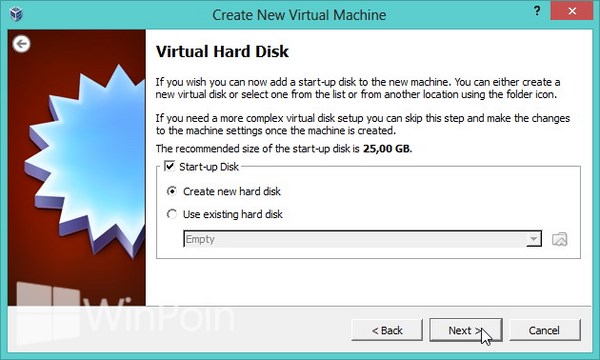
Lalu buat hardisk virtual dengan memilih Create new hard disk, jika kamu sudah memiliki hard disk virtual kamu bisa memilih Use existing hard disk. Klik Next jika sudah.
Cara Instal Windows 8 di VirtualBox Bersama Gambar

Kita masih di tengah jalan loh..sekarang kamu disuruh memilih jenis format hardisk yang kamu gunakan untuk komputer virtual yang kamu buat. Umumnya orang-orang menggunakan VDI atau VHD, jika sudah klik Next.
Cara Instal Windows 8 di VirtualBox Bersama Gambar

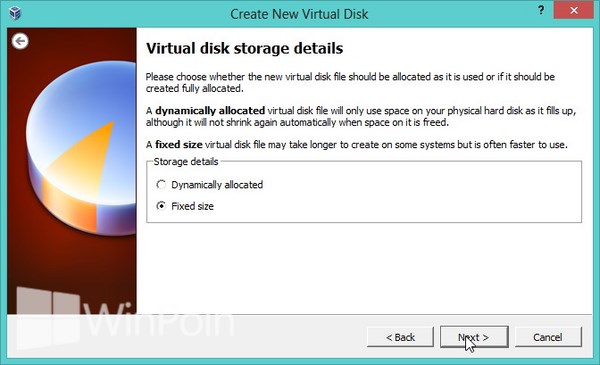
Kemudian pilih tipe virtual hardisk, disini WinPoin memilih Fixed dan klik Next.
Cara Instal Windows 8 di VirtualBox Bersama Gambar

Lalu tentukan besar Hardisk yang kamu inginkan di kolom size dan klik Next.
Cara Instal Windows 8 di VirtualBox Bersama Gambar

Setelah itu kamu siap membuat komputer virtual dengan mengklik Create seperti window di bawah ini.
Cara Instal Windows 8 di VirtualBox Bersama Gambar

Tunggu proses hingga 100%, waktu yang diperlukan memang lama dan harap sabar ya..
Cara Instal Windows 8 di VirtualBox Bersama Gambar

Terakhir klik Create untuk memunculkan komputer virtual di VIrtualBox.
Cara Instal Windows 8 di VirtualBox Bersama Gambar

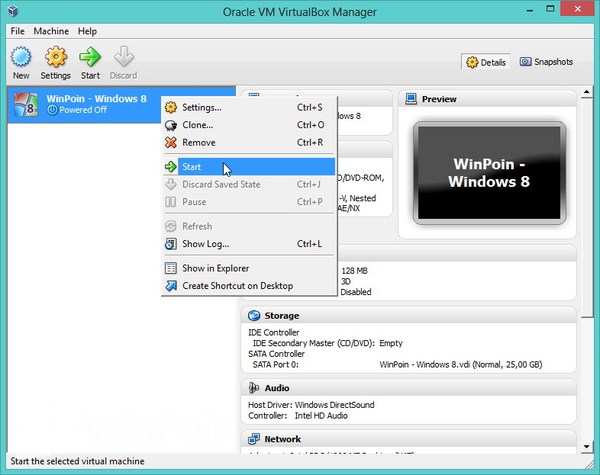
Sekarang kamu hanya tinggal menjalankan komputer virtual dan menginstall sistem operasi Windows 8, caranya klik kanan pada nama komputer virtual tersebut dan pilih Start.
Cara Instal Windows 8 di VirtualBox Bersama Gambar

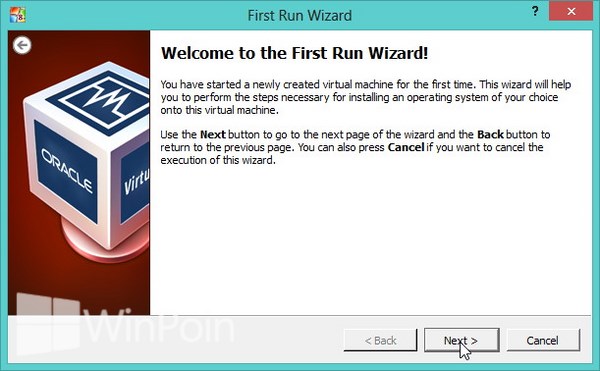
Kemudian klik Next.
Cara Instal Windows 8 di VirtualBox Bersama Gambar

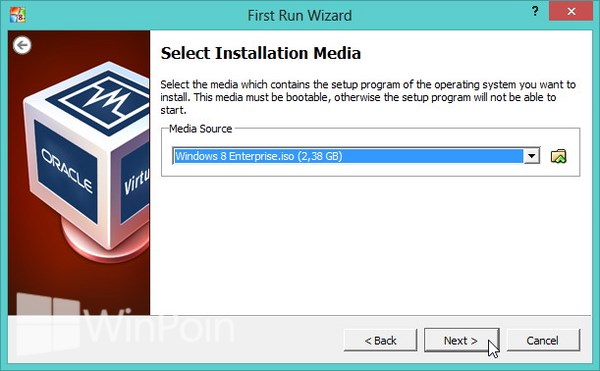
Setelah itu pilih metode installasi dengan menggunakan file ISO atau memasukkan DVD intaller Windows 8 dan klik Next.
Cara Instal Windows 8 di VirtualBox Bersama Gambar

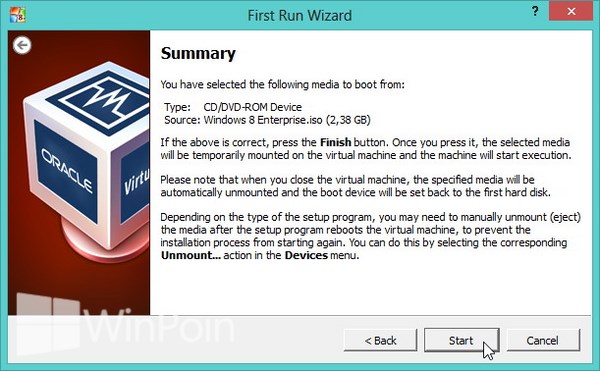
Terakhir klik Start.
Cara Instal Windows 8 di VirtualBox Bersama Gambar

Nah sekarang kamu bisa menginstall Windows 8 ke dalam VirtualBox seperti biasanya.
Cara Instal Windows 8 di VirtualBox Bersama Gambar

Sekian saja untuk Toturial dengan gambarnya Tutorial ini saya ambil dari sumber berikut Klik disini Sodara.
Untuk lebih jelasnya bisa langsung nonton Vidio tutorialnya dari saya berikut ini


Tutorial membuat Bootable dengan Rufus

Penggunaan bootable USB flash drive akan sangat bermanfaat bagi seorang teknisi. Selain lebih cepat dalam proses instalasi dibandingkan dengan CD/DVD. Salah satu cara untuk membuat flashdisk menjadi bootable adalah menggunakan rufus. Rufus adalah utilitas yang membantu untuk memformati dan membuat perangkat USB flash menjadi bootable, seperti flashdisk, kartu memori, dan lain-lain.

Rufus mendukung pembuatan bootable USB untuk banyak sistem operasi, antara lain sistem operasi Windows dan Linux. Beberapa kegunaan software rufus ini:

  • Membuat media instalasi USB dari ISO bootable (Windows, Linux, UEFI dan lain-lain)
  • Membantu sobat yang perlu bekerja pada sistem yang tidak memiliki OS yang terinstal.
  • Membantu sobat yang perlu flash BIOS atau firmware lain dari DOS.
Rufus ini memiliki ukuran file yang sangat kecil tapi menyediakan semua fasilitas yang sobat butuhkan. Software rufus ini bekerja dengan sangat cepat, sebagai contoh rufus sekitar dua kali lebih cepat dibandingkan dengan software lainnya yang sejenis misalkan UNetbootin. Berikut ini langkah-langkah untuk membuat bootable dari USB dengan rufus.


Pastikan flashdisk sudah sobat paasang di Komputer/Lapto sobat ya (sudah di colokin ke port usb)

Selanjutnya jalankan software yang sudah sobat download di atas, jangan lupa ekstrak dulu hasil download nya. Setelah dibuka maka akan tampil seperti gambar di bawah ini.


Rufus

Keterangan
1.  Device adalah flashdisk yang akan kita gunakan sebagai bootable
2.  File System pilih NTFS
3.  Browse file iso yang akan kita bootable

Selanjutnya kita Browse file iso yang akan kita bootable (cari file iso dimana sobat menyimpannya), Perhatikan gambar di bawah ini

Open File

Setelah file iso kita Open tadi, maka tinggal kita start. Lihat gambar di bawah ini.

Start

Selanjutnya akan muncul WARNING seperti pada gambar dibawah ini

warning

Selanjutnya tinggal OK saja, dan silahkan tunggu proses hingga selesai, proses ini membutuhkan waktu agak cukup lama.

Proses

Jika tampak seperti di bawah ini berarti sudah sukses. Dan siap untuk di pakai install PC atau Laptop sobat.

Done

Sekian tutorial kali ini saya sampaikan, semoga bermanfaat dan menambah wawasan. Jika ada yang kurang jelas bisa berkomentar di bawah postingan ini.
Sumber dari tutorial ini bisa di jumpai di Link berikut Klik di Sini Sodara

Berikut adalah Vidio tutorial dari saya


Bentuk Setingan BIOS pada Laptop Asus X-453SA

BIOS adalah kepanjangan dari Basic Input Output System, merupakan suatu program yang ditulis dalam bahasa assembly yang bertugas mengatur fungsi dari perangkat keras (hardware) yang terdapat pada komputer. BIOS ini umumnya terletak didalam motherboard serta ditanamkan pada memori ROM ataupun CMOS. Sebuah baterai yang biasa disebut sebagai baterai CMOS berfungsi untuk menjaga agar tanggal dan settingan lainnya yang telah kita set pada BIOS tidak hilang atau kembali ke konfigurasi awal meskipun komputer dimatikan.

Fungsi utama BIOS adalah untuk memberikan instruksi yang dikenal dengan istilah POST (Power On Selft Test) yaitu perintah untuk menginisialisasi dan identifikasi perangkat sistem seperti CPU, RAM, VGA Card, Keyboard dan Mouse, Hardisk drive, Optical (CD/DVD) drive dan hardware lainnya pada saat komputer mulai booting.

Pada umumnya untuk masuk ke menu Setting Bios penggunaanya berbeda-beda karna pada masing-masing produk dan type memiliki fungsi Keyboard BIOS yang berbeda-beda. Pada kesempatan kali ini saya akan memperlihatkan menu dan cara masuk BIOS pada Asus X-453SA sebagai berikut. Pastikan laptop dalam keadaan Shutdown kemudian nyalakan laptop lalu tekan F2 yang ada pada laptop.

Booting adalah proses perjalanan penyalaan komputer awal sampai pengambilalihan sistem operasi secara penuh terhadap perangkat.
Fungsi tombol pada setup BIOS:
1. Esc / Escape => keluar dari setup BIOS
2. ↑↓ => select item
3. ← → => select screen
4 Enter => select sub-menu
5. F1 => general help
6.F9 => setup defaults
7. 10 => keluar dari setup BIOS dan menyimpan hasil settingan

Dan pada tampilan BIOS setup terdapat beberapa menu, yaitu sebagai berikut:
1. Main Menu
2. Advanced Menu
3. Security Menu
4. Power Menu
5. Boot Menu
6. Exit Menu


1. Menu Main

 
Pada main menu ini, kita dapat mengetahui versi BIOS yang digunakan, type dan kecepatan prosessor yang digunakan pada komputer, kecepatan memori, kapasitas memori, dan kita juga dapat mengatur bahasa dan waktu dengan submenu language, system time, dan system date.

- Language
  Fungsinya untuk memilih bahasa yang digunakan oleh BIOS

- System Time
  Fungsinya untuk melakukan setting waktu/jam menggunakan standar waktu militer (24 jam). Pada submenu ini kita harus mensetting waktu yang tepat untuk real time clock. Apabla kita salah mensetting real time clock hal ini dapat menimbulkan masalah pada program komputer kita.

- System Date
  Fungsinya untuk melakukan setting tanggal/bulan/tahun sesuai dengan real time clock.

2. Berikut adalah tampilan Menu Advenced


Menu ini digunakan untuk mengetahui informasi / mengatur sistem yang terpakai dalam komputer. Pada menu ini terdapat beberapa sub menu, yaitu:

- Star Easy Flash   
   Pada bagian ini digunakan untuk mengupdate BIOS
- Internal Pointing Device

- Wake On Lid Open
- Intel AES-NI

  Terdapat beberapa bagian Submenu yaitu :
  => Smart Seting
  => Graphic Configuration
  => Sata Configuration
  => Network Stack Configuration
  => USB Configuration

3. Boot Menu


Menu ini digunakan untuk mengatur proses pada komputer dinyalakan.
Booting adalah proses perjalanan penyalaan komputer awal sampai pengambilalihan sistem operasi secara penuh terhadap perangkat. Boot Priority adalah suatu cara yang dilkaukan untuk menampilkan pilihan beberapa device yang terhubung ke komputer.


4. Menu Security


Menu ini digunakan untuk mengatur keamanan sistem PC / laptop. Pada menu ini kita bisa memberikan password login ke OS kita maupun password untuk mengakses harddisk kita.
 

5. Save & Exit


Menu ini digunakan dari program BOIS:
- Exit Saving Changes
  Digunakan untuk keluar dari sistem dan mensave konfigurasi kita pada CMOS
- Exit Discarding Changes
  Digunakan untuk keluar dari sistem tetapi tanpa menyimpan setup data pada CMOS
- Load Setup Defaults
  Mengisi / merubah semua menu yang ada pada setup item
- Discard Changes
  Mengisi / merubah nilai / menu sebelumnya dari CMOS untuk semua setup item
- Save Changes
  Menyimpan setup data pada CMOS atau dengan menekan tombol keyboard F10


Itulah penjelasan mengenai pengertian BIOS dan fungsi menu pada BIOS setup.

Semoga bermanfaat.

Selasa, 13 Maret 2018

Tutorial Penginstalan Win 7 gambar beserta Vidionya menggunakan Virtual Box

Sejarah Windows 7


Windows 7 adalah versi windows terakhir yang menggunakan menu start yang menggantikan versi windows sebelumnya, Windows Vista. Windows 7 dirilis untuk pabrikan komputer pada 22 Juli 2009 dan dirilis untuk publik pada 22 Oktober2009, kurang dari tiga tahun setelah rilis pendahulunya, Windows Vista. Tidak seperti pendahulunya yang memperkenalkan banyak fitur baru, Windows 7 lebih fokus pada pengembangan dasar Windows, dengan tujuan agar lebih kompatibel dengan aplikasi-aplikasi dan perangkat keras komputer yang kompatibel dengan Windows Vista. 

Presentasi Microsoft tentang Windows 7 pada tahun 2008 lebih fokus pada dukungan multi-touch pada layar, desain ulang taskbar yang sekarang dikenal dengan nama Superbar, sebuah sistem jaringan rumahan bernama HomeGroup, dan peningkatan performa. Beberapa aplikasi standar yang disertakan pada versi sebelumnya dari Microsoft Windows, seperti Windows Calendar, Windows Mail, Windows Movie Maker, dan WIndows Photo Gallery tidak disertakan lagi di Windows 7; kebanyakan ditawarkan oleh Microsoft secara terpisah sebagai bagian dari paket Windows Live Essentials yang gratis.


Kekurangan Windows 7

a.) Komunitas terlalu sedikit, karena bersifat closed-source

b.) Banyaknya virus yang sering menyerang Windows

c.) Sistem keamanan yang masih dibilang kurang

d.) Sistem yang kurang stabil

e.) Banyak orang tahu bahasa pemrogamannya dan banyak orang pakai karena itu banyak juga yang buat virus untuk Windows dibanding yang lainnya (lebih cepat beken dan tersebar tentunya).


Kelebihan Windows 7

a.) Yang pertama yaitu pada proses bootingnya dan proses shut downya pada Windows 7 lebih cepat Bootingnya delai time, dan juga waktu durasi bootingnya juga lebih cepat.

b.) Yang kedua pada Windows 7 mempunyai Device Storage tampilan yang terbaru yang mana berguna agar mempermudah kita untuk ditampilkan pada semua hal yang berhubungan kepada peripheral tertentu, seperti halnya pada tampilan konfigurasi dan dokumentasi.


c.) Dapat menghemat konsumsi daya, oleh karena itu Windows 7 bisa lebih stabil jika dibandingkan dengan Windows Vista.


d.) Mengoptimasi dalam prefetching, Yang mana pada Optimasi proses load datanya untuk HD maupun SSD.


e.) System pencarian datanya lebih cepat, Kitapun bisa memilih jaringan Wireless dengan hanya mengkliknya pada sistem trainya.


1. Persiapan

Sumber: Gufron Rajo Kaciak: Cara Install Windows 7 Dengan VirtualBox: http://dosen.gufron.com/tutorial/cara-install-windows-7-dengan-virtualbox/27/
Untuk membuat mesin virtual Windows 7 dengan VirtualBox, diperlukan hal-hal berikut:
  • Aplikasi VirtualBox yang sudah terinstall pada komputer.
  • Master Windows 7 dalam format .iso


2. Pembuatan Mesin Virtual Windows 7

Sumber: Gufron Rajo Kaciak: Cara Install Windows 7 Dengan VirtualBox: http://dosen.gufron.com/tutorial/cara-install-windows-7-dengan-virtualbox/27/
Jalankan aplikasi VirtualBox untuk memulai pembuatan mesin virtual baru.
Sumber: Gufron Rajo Kaciak: Cara Install Windows 7 Dengan VirtualBox: http://dosen.gufron.com/tutorial/cara-install-windows-7-dengan-virtualbox/27/
Gufron Rajo Kaciak

Tekan tombol "New" atau pilih menu Machine, kemudian item New untuk membuat guest machine baru. Shortcut Ctrl-N (tekan tombol fungsi kontrol bersamaan dengan menekan huruf N pada keyboard) juga dapat digunakan untuk pembuatan mesin virtual baru.
Sumber: Gufron Rajo Kaciak: Cara Install Windows 7 Dengan VirtualBox: http://dosen.gufron.com/tutorial/cara-install-windows-7-dengan-virtualbox/27/
Selanjutnya muncul jendela pop-up Create Virtual Machine, yang berguna untuk label dan jenis serta versi sistem operasi guest yang akan diinstall.
Sumber: Gufron Rajo Kaciak: Cara Install Windows 7 Dengan VirtualBox: http://dosen.gufron.com/tutorial/cara-install-windows-7-dengan-virtualbox/27/
Pada isian Name, tulis nama sistem operasi guest yang akan diinstall, dalam hal ini adalah Windows 7. Nama sistem operasi guest juga digunakan sebagai nama folder untuk lokasi file sistem operasi guest (pada Windows 7 lokasi default folder mesin virtual adalah C:\Users\Account-Login\VirtualBox VMs). Pada bagian Type, pilih Windows 7 dan di bagian Version, sesuaikan versi Windows 7 yang akan diinstall, apakah versi 32-bit atau versi 64-bit. Selanjutnya tekan tombol Next.
Sumber: Gufron Rajo Kaciak: Cara Install Windows 7 Dengan VirtualBox: http://dosen.gufron.com/tutorial/cara-install-windows-7-dengan-virtualbox/27/
Gufron Rajo Kaciak

Layar selanjutnya pengaturan jumlah memori yang akan dialokasikan untuk mesin virtual dalam satuan Megabyte. Secara otomatis, VirtualBox akan memberikan saran alokasi memori untuk sistem operasi Windows 7 yang akan diinstall adalah 192 MB.
Sumber: Gufron Rajo Kaciak: Cara Install Windows 7 Dengan VirtualBox: http://dosen.gufron.com/tutorial/cara-install-windows-7-dengan-virtualbox/27/
Gufron Rajo Kaciak

Jika ingin melakukan perubahan, isian maksimal ditunjukan oleh indikator warna hijau atau setengah dari total jumlah memori komputer yang tersedia, agar sistem operasi utama tidak menjadi terganggu. Selanjutnya tekan tombol Next.
Sumber: Gufron Rajo Kaciak: Cara Install Windows 7 Dengan VirtualBox: http://dosen.gufron.com/tutorial/cara-install-windows-7-dengan-virtualbox/27/
Gufron Rajo Kaciak

Bagian selanjutnya adalah pengaturan media penyimpanan (hard disk) yang akan digunakan mesin virtual Windows 7. VirtualBox memberikan rekomendasi kapasitas hard disk virtual yang akan dibuat berdasarkan jenis sistem operasi yang ditentukan sebelumnya. Kapasitas hard disk yang disarankan tersebut dapat kita ganti sesuai kebutuhan kita.
Sumber: Gufron Rajo Kaciak: Cara Install Windows 7 Dengan VirtualBox: http://dosen.gufron.com/tutorial/cara-install-windows-7-dengan-virtualbox/27/
Dalam pengaturan hard disk virtual, tersedia 3 (tiga) opsi yang dapat digunakan:
Pilih opsi Create a virtual hard drive now karena kita akan langsung membuat hard disk virtual untuk mesin virtual Windows 7. Kemudian tekan tombol Create.
Sumber: Gufron Rajo Kaciak: Cara Install Windows 7 Dengan VirtualBox: http://dosen.gufron.com/tutorial/cara-install-windows-7-dengan-virtualbox/27/
Gufron Rajo Kaciak

Layar selanjutnya untuk menentukan jenis (ekstensi) file hard disk virtual yang akan dibuat. Standarnya VirtualBox menggunakan format file VDI (VirtualBox Disk Image) untuk penyimpanan hard disk virtual.
Sumber: Gufron Rajo Kaciak: Cara Install Windows 7 Dengan VirtualBox: http://dosen.gufron.com/tutorial/cara-install-windows-7-dengan-virtualbox/27/
VirtualBox juga mendukung pembacaan jenis file dari aplikasi-aplikasi virtual lainnya, seperti VMDK (Virtual Machine Disk) yang merupakan format dari aplikasi virtual Vmware, VHD (Virtual Hard Disk) format dari Microsoft Virtual PC, HDD (Parallels Hard Disk) format aplikasi virtual dari Parallels atau format dari aplikasi virtual QEMU.
Sumber: Gufron Rajo Kaciak: Cara Install Windows 7 Dengan VirtualBox: http://dosen.gufron.com/tutorial/cara-install-windows-7-dengan-virtualbox/27/
Gufron Rajo Kaciak

Setelah menekan tombol Next, pengaturan selanjutnya untuk menentukan "bagaimana" hard disk virtual yang akan dibuat tersebut disimpan pada hard disk fisik (hard disk host).
Sumber: Gufron Rajo Kaciak: Cara Install Windows 7 Dengan VirtualBox: http://dosen.gufron.com/tutorial/cara-install-windows-7-dengan-virtualbox/27/
Di bagian ini tersedia 2 (dua) opsi yang dapat dipilih:
  • Dynamically allocated,
    Artinya kapasitas hard disk fisik akan digunakan berdasarkan berapa kapasitas hard disk virtual sudah terpakai dan tidak berdasarkan berapa ukuran hard disk virtual ditentukan. Kapasitas hard disk virtual akan dibatasi berdasarkan ukuran yang telah ditentukan.
  • Fixed size,
    Artinya kapasitas hard disk fisik akan digunakan berdasarkan ukuran kapasitas hard disk virtual dibuat, walaupun kapasitas hard disk virtual tersebut masih kosong atau belum digunakan.
Disarankan untuk memilih opsi Dynamically allocated, kemudian tekan tombol Next.
Sumber: Gufron Rajo Kaciak: Cara Install Windows 7 Dengan VirtualBox: http://dosen.gufron.com/tutorial/cara-install-windows-7-dengan-virtualbox/27/
Gufron Rajo Kaciak

Layar selanjutnya berguna untuk menentukan nama tampil dan nama folder tempat menyimpan file-file mesin virtual yang akan kita buat. Kita juga dapat menempatkan file-file mesin virtual ke dalam folder atau direktori yang sudah ada, atau pada hard disk lain yang berbeda dengan hard disk yang digunakan oleh sistem operasi utama.
Sumber: Gufron Rajo Kaciak: Cara Install Windows 7 Dengan VirtualBox: http://dosen.gufron.com/tutorial/cara-install-windows-7-dengan-virtualbox/27/
Gufron Rajo Kaciak

Di layar ini, kita juga dapat merubah kapasitas hard disk virtual yang akan dibuat sesuai dengan kebutuhan kita. Jika dalam langkah ke-6 kita memilih opsi Dynamically allocated, maka kita dapat membuat ukuran hard disk virtual sampai 2 Terabyte, walaupun hard disk fisik (utama) kita tidak mencapai ukuran 2 Terabyte. Namun, jika kapasitas hard disk fisik kita dibawah 2 Terabyte, tentunya kapasitas hard disk virtual yang dapat digunakan maksimal kapasitas hard disk fisik yang tersisa.
Sumber: Gufron Rajo Kaciak: Cara Install Windows 7 Dengan VirtualBox: http://dosen.gufron.com/tutorial/cara-install-windows-7-dengan-virtualbox/27/
Gufron Rajo Kaciak

Tekan tombol Create untuk membuat mesin virtual Windows 7 berdasarkan pengaturan yang telah dilakukan.
Sumber: Gufron Rajo Kaciak: Cara Install Windows 7 Dengan VirtualBox: http://dosen.gufron.com/tutorial/cara-install-windows-7-dengan-virtualbox/27/
Selesai proses tersebut, di bagian kiri layar aplikasi VirtualBox, akan ditampilkan sebuah mesin virtual Windows 7 dalam keadaan kosong dan siap untuk diinstall.
Sumber: Gufron Rajo Kaciak: Cara Install Windows 7 Dengan VirtualBox: http://dosen.gufron.com/tutorial/cara-install-windows-7-dengan-virtualbox/27/
Gufron Rajo Kaciak
Sumber: Gufron Rajo Kaciak: Cara Install Windows 7 Dengan VirtualBox: http://dosen.gufron.com/tutorial/cara-install-windows-7-dengan-virtualbox/27/

3. Install Mesin Virtual Windows 7

Sumber: Gufron Rajo Kaciak: Cara Install Windows 7 Dengan VirtualBox: http://dosen.gufron.com/tutorial/cara-install-windows-7-dengan-virtualbox/27/
Langkah selanjutnya adalah melakukan instalasi pada mesin virtual Windows 7 yang kita buat. Klik ganda pada mesin virtual Windows 7 atau klik tombol Start (icon panah) untuk menjalankan mesin virtual Windows 7.
Sumber: Gufron Rajo Kaciak: Cara Install Windows 7 Dengan VirtualBox: http://dosen.gufron.com/tutorial/cara-install-windows-7-dengan-virtualbox/27/
Dikarenakan mesin virtual yang kita jalankan belum memiliki sistem operasi, secara otomatis VirtualBox akan menampilkan kotak dialog yang berguna untuk memilih disk drive yang berfungsi sebagai start-up.
Sumber: Gufron Rajo Kaciak: Cara Install Windows 7 Dengan VirtualBox: http://dosen.gufron.com/tutorial/cara-install-windows-7-dengan-virtualbox/27/
Gufron Rajo Kaciak

Klik icon di bagian kanan untuk memilih master Windows 7.
Sumber: Gufron Rajo Kaciak: Cara Install Windows 7 Dengan VirtualBox: http://dosen.gufron.com/tutorial/cara-install-windows-7-dengan-virtualbox/27/
Gufron Rajo Kaciak

Pilih master sistem operasi yang akan digunakan. Format file master sistem operasi dapat dalam bentuk iso, cdr atau dmg. Klik ganda pada file master Windows 7 atau klik tombol Open untuk menutup pop-up pemilihan file dan kembali ke layar sebelumnya.
Sumber: Gufron Rajo Kaciak: Cara Install Windows 7 Dengan VirtualBox: http://dosen.gufron.com/tutorial/cara-install-windows-7-dengan-virtualbox/27/
Gufron Rajo Kaciak

Setelah itu, klik tombol Start untuk memulai proses instalasi mesin virtual Windows 7.
Sumber: Gufron Rajo Kaciak: Cara Install Windows 7 Dengan VirtualBox: http://dosen.gufron.com/tutorial/cara-install-windows-7-dengan-virtualbox/27/
Gufron Rajo Kaciak

Untuk proses instalasi selanjutnya, langkah-langkah dan tahapan yang akan dilakukan sama seperti instalasi Windows 7 pada komputer "nyata". Silahkan baca secara lengkap dalam Step-by-Step Instalasi Windows 7.
Sumber: Gufron Rajo Kaciak: Cara Install Windows 7 Dengan VirtualBox: http://dosen.gufron.com/tutorial/cara-install-windows-7-dengan-virtualbox/27/
Gufron Rajo Kaciak


4. Permasalahan Instalasi (Troubleshooting)

Sumber: Gufron Rajo Kaciak: Cara Install Windows 7 Dengan VirtualBox: http://dosen.gufron.com/tutorial/cara-install-windows-7-dengan-virtualbox/27/
Apabila pada langkah ketiga kita tidak memilih master sistem operasi atau media instalasi (master sistem operasi) yang kita gunakan rusak, maka VirtualBox akan menampilkan informasi kesalahan dan sistem pada mesin virtual akan terkunci (halted) dimana keyboard atau mouse pada mesin virtual tidak akan berfungsi lagi.
Sumber: Gufron Rajo Kaciak: Cara Install Windows 7 Dengan VirtualBox: http://dosen.gufron.com/tutorial/cara-install-windows-7-dengan-virtualbox/27/
Gufron Rajo Kaciak

Langkah pertama adalah memilih media instalasi pada menu Devices kemudian pada opsi CD/DVC Devices pilih master sistem operasi dari daftar yang ada, atau klik icon Choose a virtual CD/DVD disk file di bagian paling atas untuk memlih master sistem operasi baru.
Sumber: Gufron Rajo Kaciak: Cara Install Windows 7 Dengan VirtualBox: http://dosen.gufron.com/tutorial/cara-install-windows-7-dengan-virtualbox/27/
Gufron Rajo Kaciak

Matikan mesin virtual tersebut dengan cara mengklik tombol silang pada layar mesin virtual.
Sumber: Gufron Rajo Kaciak: Cara Install Windows 7 Dengan VirtualBox: http://dosen.gufron.com/tutorial/cara-install-windows-7-dengan-virtualbox/27/
Gufron Rajo Kaciak

Selanjutnya, pilih opsi Power off the machine untuk mematikan mesin virtual dan melakukan perbaikan terhadap kesalahan yang dilakukan.
Sumber: Gufron Rajo Kaciak: Cara Install Windows 7 Dengan VirtualBox: http://dosen.gufron.com/tutorial/cara-install-windows-7-dengan-virtualbox/27/
Gufron Rajo Kaciak

Setelah itu, jalankan mesin virtual untuk memulai kembali proses instalasi Windows 7


Berikut Ini adalah link dan Vidio saya dari youtube cara pemginstalan Windows 7 Menggunakan Virtual Box :


Selasa, 06 Maret 2018

Sejarah Singkat Tentang System Operasi

Perkembangan Sistem Operasi dari Awal sampai tahun 2012


Sistem operasi Komputer adalah perangkat lunak komputer atau software yang bertugas untuk melakukan kontrol dan manajemen perangkat keras dan juga operasi-operasi dasar sistem, termasuk menjalankan software aplikasi seperti program-program pengolah data yang bisa digunakan untuk mempermudah kegiatan manusia. Sistem Operasi dalam bahasa Inggrisnya disebut Operating System, atau biasa di singkat dengan OS.
Sistem Operasi komputer merupakan software pada lapisan pertama yang diletakkan pada memori komputer, (memori komputer dalam hal ini ada Hardisk, bukan memory ram) pada saat komputer dinyalakan. Sedangkan software-software lainnya dijalankan setelah Sistem Operasi Komputer berjalan, dan Sistem Operasi akan melakukan layanan inti umum untuk software-software itu. Layanan inti umum tersebut seperti akses ke disk, manajemen memori, skeduling task, dan antar-muka user. Sehingga masing-masing software tidak perlu lagi melakukan tugas-tugas inti umum tersebut, karena dapat dilayani dan dilakukan oleh Sistem Operasi. Bagian kode yang melakukan tugas-tugas inti dan umum tersebut dinamakan dengan kernel suatu Sistem Operasi.
Menurut Tanenbaum, sistem operasi mengalami perkembangan yang sangat pesat, yang dapat dibagi kedalam empat generasi:
1. Generasi Pertama (1945-1955)
Generasi pertama merupakan awal perkembangan sistem komputasi elektronik sebagai pengganti sistem komputasi mekanik, hal itu disebabkan kecepatan manusia untuk menghitung terbatas dan manusia sangat mudah untuk membuat kecerobohan, kekeliruan bahkan kesalahan. Pada generasi ini belum ada sistem operasi, maka sistem komputer diberi instruksi yang harus dikerjakan secara langsung.
2. Generasi Kedua (1955-1965)
Generasi kedua memperkenalkan Batch Processing System, yaitu Job yang dikerjakan dalam satu rangkaian, lalu dieksekusi secara berurutan.Pada generasi ini sistem komputer belum dilengkapi sistem operasi, tetapi beberapa fungsi sistem operasi telah ada, contohnya fungsi sistem operasi ialah FMS (Fortran Monitoring System) dan IBSYS. Jadi generasi komputer kedua ini merupakan generasi pertama dari sistem Operasi.
3. Generasi Ketiga (1965-1980)
Pada generasi ini perkembangan sistem operasi dikembangkan untuk melayani banyak pemakai sekaligus, dimana para pemakai interaktif berkomunikasi lewat terminal secara on-line ke komputer, maka sistem operasi menjadi multi-user (di gunakan banyak pengguna sekaligus) dan multi-programming (melayani banyak program sekaligus).
4. Generasi Keempat (Pasca 1980an)
Dewasa ini, sistem operasi dipergunakan untuk jaringan komputer dimana pemakai menyadari keberadaan komputer-komputer yang saling terhubung satu sama lainnya. Pada masa ini para pengguna juga telah dinyamankan dengan Graphical User Interface yaitu antar-muka komputer yang berbasis grafis yang sangat nyaman, pada masa ini juga dimulai era komputasi tersebar dimana komputasi-komputasi tidak lagi berpusat di satu titik, tetapi dipecah dibanyak komputer sehingga tercapai kinerja yang lebih baik.
Adapun sejarah sistem operasi yang dirinci dari tahun 1980an. Artikel ini menguraikan sejarah sistem operasi dari DOS, Mac, Windows, BSD, sampai Linux.
1956
GM-NAAI/O : Sistem operasi pertama ini digunakan pertama kali oleh General Motors pada komputer besar IBM 704. Namun, sistem ini tidak lebih hebat dari Batch Processing.
1969
Unix : Sistem operasi modern pertama ini dikembangkan oleh Ken Thompson dan Dennis Ritchie yang saat itu membutuhkan sebuah platform yang cepat untuk game “Space Travel” mereka.
1973
XeroxAlto : Sistem pertama dengan graphical interface yang hanya digunakan untuk penelitian sampai 1981
1980
QDOS : Tim Paterson dari Seattle Computer menulis QDOS yang dibuat dari OS terkenal pada masa itu, CP/M. QDOS (Quick and Dirty Operating System) dipasarkan oleh Seatle Computer dengan nama 86-DOS karena dirancang untuk prosesor Intel 8086.
Microsoft : Bill Gates dari Microsoft membeli lisensi QDOS dan menjualnya ke berbagai perusahaan komputer.
1981
PC  DOS : IBM meluncurkan PC  DOS yang dibeli dari Microsoft untuk komputernya yang berbasis prosesor Intel 8086.
MS  DOS : Microsoft menggunakan nama MS  DOS untuk OS ini jika dijual oleh perusahaan diluar IBM.
1983
MS  DOS 2.0 : Versi 2.0 dari MS  DOS diluncurkan pada komputer PC XT.
1984
System 1.0 : Apple meluncurkan Macintosh dengan OS yang diturunkan dari BSD UNIX. System 1.0 merupakan sistem operasi pertama yang telah berbasis grafis dan menggunakan mouse.
MS DOS 3.0 : Microsoft meluncurkan MS DOS 3.0 untuk PC AT yang menggunakan chip Intel 80286 dan yang mulai mendukung penggunaan hard disk lebih dari 10 MB.
MS DOS 3.1 : Microsoft meluncurkan MS DOS 3.1 yang memberikan dukungan untuk jaringan.
1985
MS Windows 1.0 : Microsoft memperkenalkan MS­Windows, sistem operasi yang telah menyediakan lingkungan berbasis grafis (GUI) dan kemampuan multitasking. Sayangnya sistem operasi ini sangat buruk performanya dan tidak mampu menyamai kesuksesan Apple.
Novell Netware : Novell meluncurkan sistem operasi berbasis jaringan Netware 86 yang dibuat untuk prosesor Intel 8086.
1986
MS  DOS 3.2 : Microsoft meluncurkan MS  DOS 3.2 yang menambahkan dukungan untuk floppy 3.5 inch 720 KB.
1987
OS/2 : IBM memperkenalkan OS/2 yang telah berbasis grafis, sebagai calon pengganti IBM PC DOS.
MS  DOS 3.3 : Microsoft meluncurkan MS  DOS 3.3 yang merupakan versi paling populer dari MS DOS.
Windows 2.0 : Windows versi 2.0 diperkenalkan.
MINIX : Andrew S. Tanenbaum mengembangkan Minix, sistem operasi berbasis Unix yang ditujukan untuk pendidikan. MINIX nantinya menginspirasi pembuatan Linux.
1988
MS  DOS 4.0 : Microsoft mengeluarkan MS DOS 4.0 dengan suasana grafis.
WWW : Proposal World Wide Web (WWW) oleh Tim Berners Lee.
1989
NetWare/386 (juga dikenal sebagai versi 3) diluncurkan oleh Novell untuk prosesor Intel 80386.
1990
Perpisahan : Dua perusahaan raksasa berpisah, IBM berjalan dengan OS/2 dan Microsoft berkonsentrasi pada Windows.
Windows 3.0 : Microsoft meluncurkan Windows versi 3.0 yang mendapat sambutan cukup baik.
MS Office : Microsoft membundel Word, Excel, dan PowerPoint untuk menyingkirkan saingannya seperti Lotus 1 2 3, Wordstar, Word Perfect dan Quattro.
DR DOS : Digital Research memperkenalkan DR DOS 5.0.
1991
Linux 0.01 : Mahasiswa Helsinki bernama Linus Torvalds mengembangkan OS berbasis Unix dari sistem operasi Minix yang diberi nama Linux.
MS DOS 5.0 : Microsoft meluncurkan MS DOS 5.0 dengan penambahan fasilitas full -screen editor, undelete, unformat dan Qbasic.
1992
Windows 3.1 : Microsoft meluncurkan Windows 3.1 dan kemudian Windows for Workgroups 3.11 di tahun berikutnya.
386 BSD : OS berbasis Open Source turunan dari BSD Unix didistribusikan oleh Bill Jolitz setelah meninggalkan Berkeley Software Design, Inc (BSDI). 386 BSD nantinya menjadi induk dari proyek Open Source BSD lainnya, seperti NetBSD, FreeBSD, dan OpenBSD.
Distro Linux : Linux didistribusikan dalam format distro yang merupakan gabungan dari OS plus program aplikasi. Distro pertama Linux dikenal sebagai SLS (Softlanding Linux System).
1993
Windows NT : Microsoft meluncurkan Windows NT, OS pertama berbasis grafis tanpa DOS didalamnya yang direncanakan untuk server jaringan.
Web Browser : NCSA memperkenalkan rilis pertama Mosaic, browser web untuk Internet.
MS  DOS 6.0 : Microsoft memperkenalkan MS DOS 6.0 Upgrade, yang mencakup program kompresi harddisk DoubleSpace.
Slackware : Patrick Volkerding mendistribusikan Slackware Linux yang menjadi distro populer pertama di kalangan pengguna Linux.
Debian : Ian Murdock dari Free Software Foundation (FSF) membuat OS berbasis Linux dengan nama Debian.
MS  DOS 6.2 : Microsoft meluncurkan MS DOS 6.2.
NetBSD : Proyek baru OS berbasis Open Source yang dikembangkan dari 386BSD dibuat dengan menggunakan nama NetBSD.
FreeBSD : Menyusul NetBSD, satu lagi proyek yang juga dikembangkan dari 386BSD dibuat dengan nama FreeBSD.
1994
Netscape : Internet meraih popularitas besar saat Netscape memperkenalkan Navigator sebagai browser Internet.
MS DOS 6.22 : Microsoft meluncurkan MS DOS 6.22 dengan program kompresi bernama DriveSpace. Ini merupakan versi terakhir dari MS DOS.
FreeDOS : Jim Hall, mahasiswa dari Universitas Wisconsin River Falls Development mengembangkan FreeDOS. FreeDOS dibuat setelah Microsoft berniat menghentikan dukungannya untuk DOS dan menggantikannya dengan Windows 95.
SuSE : OS Linux versi Jerman dikembangkan oleh Software und System Entwicklung GmbH (SuSE) dan dibuat dari distro Linux pertama, SLS.
Red Hat : Marc Ewing memulai pembuatan distro Red Hat Linux.
1995
Windows 95 : Microsoft meluncurkan Windows 95 dengan lagu Start Me Up dari Rolling Stones dan terjual lebih dari 1 juta salinan dalam waktu 4 hari.
PC DOS 7 : IBM memperkenalkan PC DOS 7 yang terintegrasi dengan program populer pengkompres data Stacker dari Stac Electronics. Ini merupakan versi terakhir dari IBM PC DOS.
Windows CE : Versi pertama Windows CE diperkenalkan ke publik.
PalmOS : Palm menjadi populer dengan PalmOS untuk PDA.
OpenBSD : Theo de Raadt pencetus NetBSD mengembangkan OpenBSD.
1996
Windows NT 4.0 : Microsoft meluncurkan Windows NT versi 4.0
1997
Mac OS : Untuk pertama kalinya Apple memperkenalkan penggunaan nama Mac OS pada Mac OS 7.6.
1998
Windows 98 : Web browser Internet Explorer menjadi bagian penting dari Windows 98 dan berhasil menumbangkan dominasi Netscape Navigator.
Server Linux : Linux mendapat dukungan dari banyak perusahaan besar, seperti IBM, Sun Microsystem dan Hewlet Packard. Server berbasis Linux mulai banyak dipergunakan menggantikan server berbasis Windows NT.
Google : Search Engine terbaik hadir di Internet dan diketahui menggunakan Linux sebagai servernya.
Japan Goes Linux : TurboLinux diluncurkan di Jepang dan segera menjadi OS favorit di Asia, khususnya di Jepang, China dan Korea.
Mandrake : Gael Duval dari Brazil mengembangkan distro Mandrake yang diturunkan dari Red Hat.
1999
Support : Hewlett Packard mengumumkan layanan 24/7 untuk distro Caldera, Turbo Linux, Red Hat dan SuSE.
Corel Linux : Corel pembuat program Corel Draw, yang sebelumnya telah menyediakan Word Perfect versi Linux, ikut membuat OS berbasis Linux dengan nama Corel Linux dan yang nantinya beralih nama menjadi Xandros.
2000
Mac OS/X : Mac OS diganti dengan mesin berbasis BSD Unix dengan kernel yang disebut sebagai Mac OS/X.
Windows 2000: Microsoft meluncurkan Windows 2000 sebagai penerus Windows NT.
Windows Me : Microsoft meluncurkan Windows Me, versi terakhir dari Windows 95.
China Goes Linux : Red Flag Linux diluncurkan dari Republik Rakyat China.
Microsoft vs IBM : CEO Microsoft Steve Ballmer menyebut Linux sebagai kanker dalam sebuah interview dengan Chicago Sun Times. Di lain pihak, CEO IBM Louis Gartsner menyatakan dukungan pada Linux dengan menginvestasikan $ 1 milyar untuk pengembangan Linux.
2001
Windows XP : Microsoft memperkenalkan Windows XP.
Lindows: Michael Robertson, pendiri MP3.com, memulai pengembangan Lindows yang diturunkan dari Debian. Nantinya Lindows berganti nama menjadi Linspire karena adanya tuntutan perubahan nama oleh Microsoft.
2002
Open Office : Program perkantoran berbasis Open Source diluncurkan oleh Sun Microsystem.
OS Lokal : OS buatan anak negeri berbasis Linux mulai bermunculan, diantaranya Trustix Merdeka, WinBI, RimbaLinux, Komura.
2003
Windows 2003 : Microsoft meluncurkan Windows Server 2003.
Fedora : Redhat mengumumkan distro Fedora Core sebagai penggantinya. Nantinya ada beberapa distro lokal yang dibuat berbasiskan Fedora, seperti BlankOn 1.0 dan IGOS Nusantara.
Novell : Ximian, perusahaan pengembang software berbasis Linux dibeli oleh Novell, begitu juga halnya dengan SuSE yang diakuisisi oleh Novell.
LiveCD : Knoppix merupakan distro pertama Linux yang dikembangkan dengan konsep LiveCD yang bisa dipergunakan tanpa harus diinstal terlebih dahulu. Distro lokal yang dibuat dari Knoppix adalah Linux Sehat dan Waroeng IGOS.
2004
Ubuntu : Versi pertama Ubuntu diluncurkan dan didistribusikan ke seluruh dunia. Ada beberapa versi distro yang dikeluarkan, yaitu Ubuntu (berbasis Gnome), Kubuntu (berbasis KDE), Xubuntu (berbasis XFCE), dan Edubuntu (untuk pendidikan).
2005
Mandriva : Mandrake bergabung dengan Conectiva dan berganti nama menjadi Mandriva.
2006
Unbreakable Linux : Oracle ikut membuat distro berbasis Linux yang diturunkan dari Red Hat Enterprise.
CHIPLux : Distro lokal terus bermunculan di tahun ini, bahkan Majalah CHIP yang lebih banyak memberikan pembahasan tentang Windows juga tidak ketinggalan membuat distro Linux dengan nama CHIPLux, yang diturunkan dari distro lokal PC LINUX dari keluarga PCLinuxOS (varian Mandriva). CHIPLux merupakan distro lokal pertama yang didistribusikan dalam format DVD.
2007
Vista : Setelah tertunda untuk beberapa lama, Microsoft akhirnya meluncurkan Windows Vista. Windows Vista memperkenalkan fitur 3D Desktop dengan Aero Glass, SideBar, dan Flip 3D. Sayangnya semua keindahan ini harus dibayar mahal dengan kebutuhan spesifikasi komputer yang sangat tinggi.
2008
3D OS : Tidak seperti halnya Vista yang membutuhkan spesifikasi tinggi, 3D Desktop di Linux muncul dengan spesifikasi komputer yang sangat ringan. Era hadirnya teknologi 3D Desktop di Indonesia ditandai dengan hadirnya sistem operasi 3D OS yang dikembangkan oleh PC LINUX. Ada beberapa versi yang disediakan, yaitu versi 3D OS untuk pengguna umum serta versi distro warnet Linux dan game center Linux.
2010
Windows7 : Sistem Operasi ini merupakan penyempurna dari sistem operasi yang di buat sebelumnya oleh microsoft. Bisa dikatakan bahwa sistem operasi ini merupakan sistem operasi terbaik yang ada pada saat ini.
2012
Dan sekarang yang Sistem Operasi terbaru yang telah dilincurkan oleh Microsoft adalah Windows 8. Sistem Operasi ini memliki tampilan yang sangat menarik dibandingkan dengan Windows-Windows lain yang sebelumnya.
2014
Windows 10 merupakan sistem Operasi komputer pribadi yang dikembangkan oleh Microsoft sebagai bagian dari keluarga sistem operasi Windows NT. Diperkenalkan pada tanggal 30 September 2014 dirilis pada 29 Juli 2015 dan pada November 2015, Threshold 2 dari Windows 10 (v10.0.10586) dirilis ke publik.
Pertama diperkenalkan pada bulan April 2014 pada Konferensi Build, Windows 10 bertujuan untuk mengatasi kekurangan dalam antarmuka pengguna pertama kali diperkenalkan oleh Windows 8 dengan menambahkan mekanik tambahan yang dirancang untuk meningkatkan pengalaman pengguna untuk perangkat yang tidak ada layar sentuh (seperti komputer meja dan laptop), termasuk kebangkitan menu mulai yang terlihat di Windows 7, sistem desktop maya, dan kemampuan untuk menjalankan aplikasi bursa laptop dalam jendela pada desktop dari pada modus layar penuh.