Senin, 05 November 2018

Perkembangan Enterpreunership di kalangan Generasi Milenial

Enterpreneurship merupakan seseorang yang memiliki keyakinan yang kuat untuk mengembangkan ide dan inovasinya dan mengambil segala resiko yang akan dihadapinya untuk mencapai tujuan dari ide dan inovasinya. Melalui organisasi yang telah didirikannya, mulai dari membangun, memelihara dan menghasilkan dampak yang nyata bagi dunia.

Jaman sekarang sudah termasuk jaman milanial di jaman ini sudah banyak yang menggunakan sosmed (Sosial Media) mulai dari anak-anak, dewasa bahkan orang tua pun menggunakannya. nah dari jaman milenial ini para pebisnis mulai mengembangkan usahanya melalui media sosial agar lebih mudah dan juga banyak para membernya contoh-nya yang ada di Maluku Utara ialah pengguna facebook para enterpreneurship memanfaatkan media ini sebagai sarana untuk melakukan penjualan secara online. demikian karangan kecil dari saya kurang dan lebihnya saya mohon maav.

Senin, 29 Oktober 2018

Manfaat TI terhadap anak usia dini (Dampak Positif & Negatif)


Semaking berkembang-nya jaman anak usia dini-pun sekarang sudah mulai mengutak-atik komputer, ketika anak mulai meng-operasikan komputer kita sebagai saudara, maupun pembimbing (Orang Tua) kita tidak boleh langsung melarangnya, perlu kita tau bahwa selain dampak Ngatif ternyata juga ada memiliki Nilai Positif-nya, maka dari itu yang namanya orang tua ini kan sebagai pembimbing bagi anak yang mulai proses belajar jadi kita harus turut membantu dalam memperkanalkan Teknologi Informasi tetapi dengan batasan-batasan tertentu dengan nilai-nilai yang baik ada 2 (dua) jenis dampak yang membantu anak dalam anak dalam tahap proses tahap pembelajaran yaitu dampak Positif-nya dan juga Negatif, dimana dipelajari secara baik dan benar akan dampaknya positif bagi anak-anak begitu juga sebaliknya. Berikut ini dampak Negatif dan Positif bagi anak usia dini di .


  1. Dampak Positif

Akibat kemajuan Teknologi, banyak permainan-permainan kreatif dan menantang yang ternyata banyak disukai anak-anak. Dan hal ini secara tidak langsung sangat menguntungkan untuk anak-anak karena sangat memberi pengaruh terhadap tingkat kreaktivitas anak. Berikut beberapa hal yang menjadi dampak postif perkembangan Teknologi Informasi.

  1. Anak dapat belajar menggunakan bimbel dari aplikasi online.Pengetahuan anak
  2. lebih berkembang karena informasi yang di dapat dari media online
  3. dapat menemukan hal-hal baru yang tidak di dapat dari lingkungannya. Dll


   B. Dampak Negatif

Dari perkembangan-nya jaman Teknologi Informasi selain memberikan nilai positif bagi para pengguna, juga memberikan hal-hal Negatif, dari luputnya pengawasan orang tua. Sekarang banyak yang menyalah gunakan Teknologi Informasi atau Internet akibat itu masa depan anak-anak akan terpengaruh oleh hal-hal yang ber-bau Negatif. Hal-hal yang dapat mempengaruh meliputi sebagai berikut.

  1. Pornografi
  2. Bermain game secara berlebihan
  3. Lupa waktu
  4. Menurunnya Prestasi belajar dll.

Senin, 22 Oktober 2018

Karangan Perkembangan TI Di Kota Ternate


Berdasarkan catatan whois ARIN dan APNIC, protokol Internet (IP) pertama dari Indonesia, UI-Netlab (192.41.206/24) didaftarkan oleh Universitas Indonesia pada 24 Juni 1988. RMS Ibrahim, Suryono Adisoematra, Muhammad Ihsan, Robby Soebiakto, Putu, Firman Siregar, Adi Indrayanto, dan Onno W. Purbo merupakan beberapa nama-nama legendaris di awal pembangunan Internet Indonesia pada tahun 1992 hingga 1994.

Di sekitar tahun 1994 mulai beroperasi Indonet yang dipimpin oleh Senjaya. Indonet merupakan ISP komersial pertama Indonesi. Pada waktu itu pihak POSTEL belum mengetahui tentang celah-celah bisnis Internet & masih sedikit sekali pengguna Internet di Indonesia. Sambungan awal ke Internet dilakukan menggunakan dial-up oleh Indonet.


Perkembangan TI di Daerah Timur khususnya Maluku Utara, dari era ke era zaman Perkembangan Teknologi makin pesat di kalangan Masyarakat dari zaman sebelum sosial media hingga ke zaman Sosial Media karna adanya sosial media masyarakat saling berbagi Informasi dengan cepat, apalagi sejak tahun 2014 Ternate sudah terhubung dengan jaringan kabel bawah laut atau yang biasa disebut Fiber Optik, karena adanya jaringan kabel bawah laut ini jika berinternet akan sama kecepatannya dengan di daerah lain di Indonesia. Demikian Penjelasan kecil dari saya tentang perkembangan TI di Ternate kurang dan lebihnya saya mohon maav.

Sabtu, 13 Oktober 2018

Revolusi Industri 4.0


REVOLUSI INDUSTRI 4.0

Beberapa Tahun yang lalu muncul keresahan dari para pengusaha yang mengeluh bahwa terjadi penurunan penjualan. Dari bebrapa materi yang saya terima dari Dr. Prihandoko, mengatakan bahwa penyebab dari hal ini adalah era digitalisasi yang membuat perpindahan dari bisnis konvensional ke digital. Fenomena ini lebih tepat terjadi karena perpindahan alur ekonomi, hal ini dibuktikan dengan semakin meningkatnya aktivitas perusahaan logistik, dan naiknya perusahaan – perusahaan e-commerce. Pada intinya, telah terjadi perubahan dari ekonomi konvensional menuju ekonomi digital. Dunia digital sendiri merupakan bagian dari Revolusi Industi keempat.

Gejala-gejala Transformasi di Indonesia
Saat ini beberapa jenis model bisnis dan pekerjaan di Indonesia sudah terkena dampak dari arus era digitalisasi Contohnya :

  • Toko Komersial yang ada sudah mulai tergantikan dengan model bisnis marketplace, seperti buka lapak, toko pedia dll.
  • Taksi atau ojek Tradisional posisinya sudah mulai tergeserkan dengan moda-moda berbasis Online contohnya Grab Taxi, UBER, Gojek dll


Cara Merespons masa depan
  1. Komitmen Peningkatan investasi di pengembangan skils
  2. Selalu mencoba dan menerapkan prototype teknologi terbaru, learning by doing! 
  3. Menggali bentuk kolaborasi baru bagi model sertifikasi atau pendidikan dalam ranah peningkatan digital skill 
  4. Dilakukannya kolaborasi antara dunia industri, akademi dan masyarakat untuk mengidentifikasi permintaan dan ketersediaan skill bagi era digital di masa depan.
  5. Menyusun kurikulum pendidikan yang telah memasukan materi terkait human-digital skills

Senin, 30 April 2018

Tutorial Install Windows 10 di VirtualBox

Ini adalah Vidio tutorial dari saya


Berikut ini adalah langkah penginstalannya Beberapa hal yang perlu kamu siapkan adalah:

1. VirtualBox, bisa didownload disini.
2. Installer Windows 10 Preview, bisa didownload disini atau order versi DVD nya disini jika koneksi internet kamu kurang mumpuni untuk mendownloadnya sendiri.
3. Koneksi internet (opsional). Dengan koneksi internet kamu bisa login ke Microsoft Account, mengakses Windows Store, mendapatkan update rutin, serta mengakses Feedback App bagi yang sudah terdaftar di Windows Insider Program.
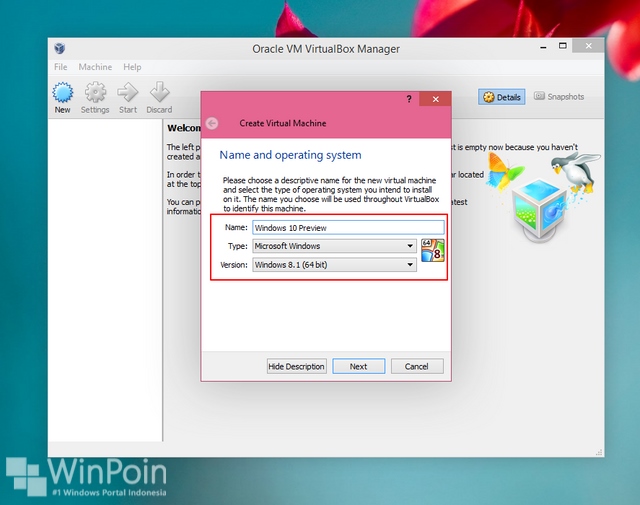
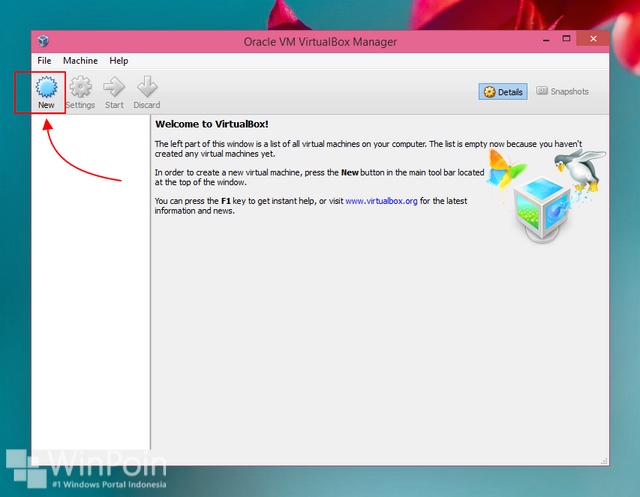
Jika semuanya sudah siap, maka kamu tinggal buka saja VirtualBox dan klik New untuk membuat virtual machine baru.
Cara Install Windows 10 Preview di VirtualBox (Beserta Gambar)


Pada detail Operating System, pilih Windows 8.1 64-bit jika kamu ingin menginstall Windows 10 Preview 64-bit, atau pilih Windows 8.1 32-bit jika ingin menginstall Windows 10 Preview 32-bit.
Cara Install Windows 10 Preview di VirtualBox (Beserta Gambar)


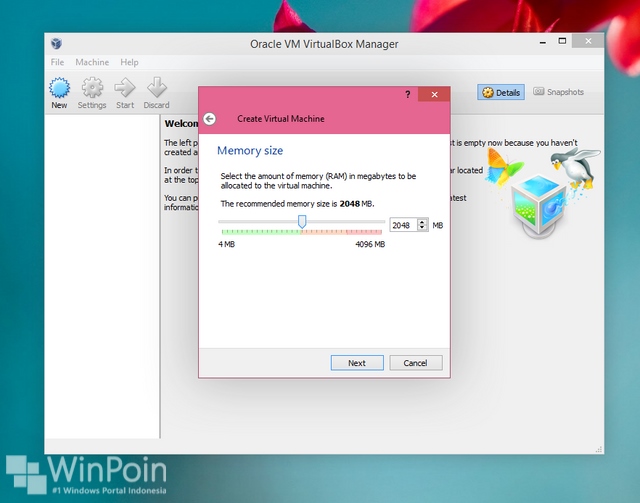
Kamu bisa mengatur jumlah RAM, pastikan RAM yang digunakan virtual machine tidak melebihi separuh dari RAM di PC kamu.
Cara Install Windows 10 Preview di VirtualBox (Beserta Gambar)

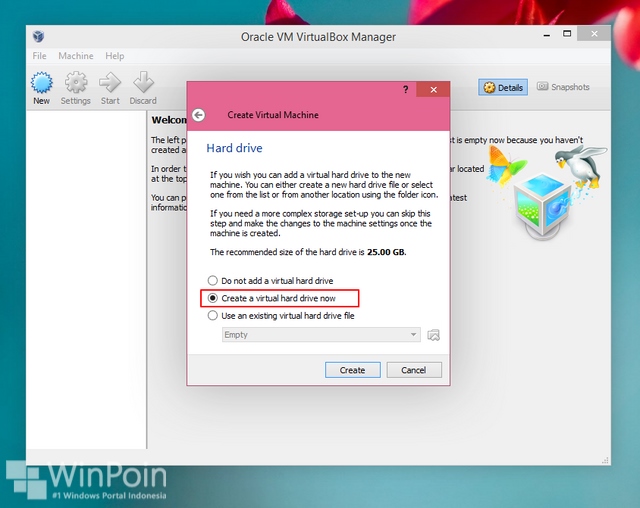
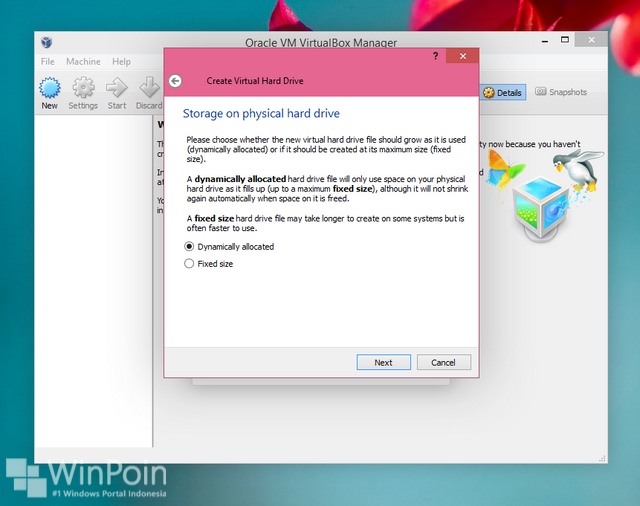
Pada bagian Hard drive pilih untuk membuat virtual hard drive. Untuk tipe hard drive biarkan saja default (VDI) dengan besar storage yang dinamis (Dynamically).
Cara Install Windows 10 Preview di VirtualBox (Beserta Gambar) 


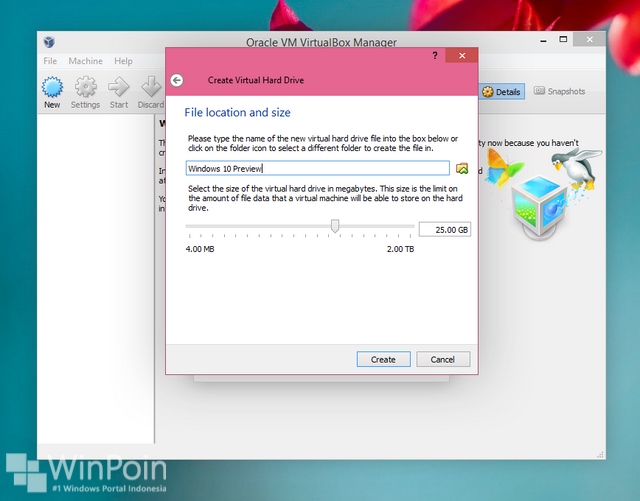
Cara Install Windows 10 Preview di VirtualBox (Beserta Gambar)

Kamu bisa mengubah besarnya storage virtual machine, tetapi kita sarankan gunakan tidak kurang dari 20GB.
Cara Install Windows 10 Preview di VirtualBox (Beserta Gambar)

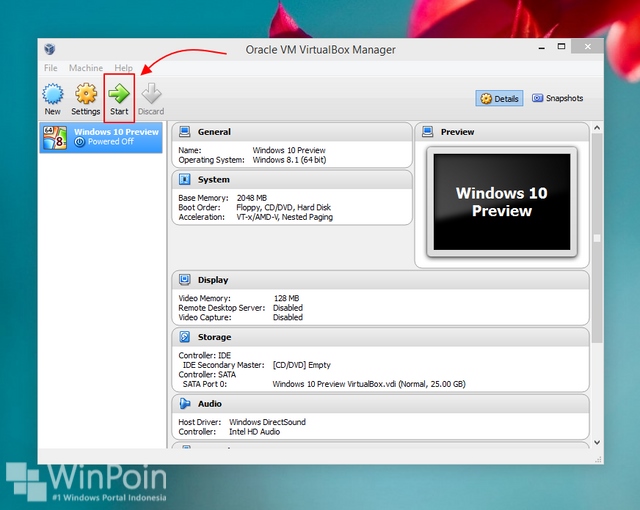
Virtual machine sudah selesai dibuat. Kini saatnya melakukan instalasi Windows. Pilih virtual machine yang baru saja kamu buat dan klik Start.
Cara Install Windows 10 Preview di VirtualBox (Beserta Gambar)

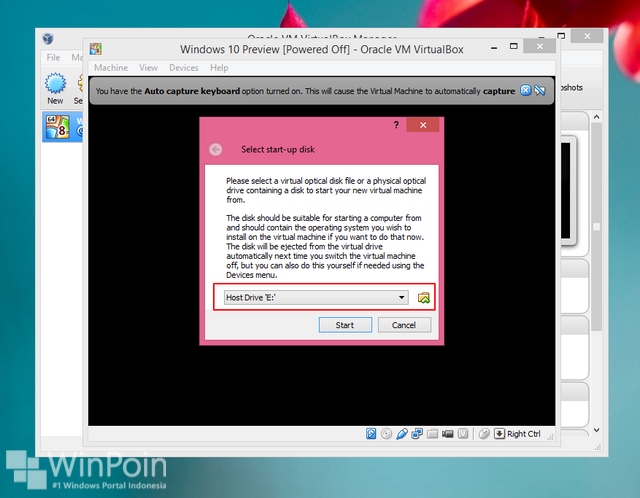
Setelah itu akan muncul pilihan start up disk. Jika kamu menggunakan DVD Instalasi Windows 10 Preview, maka tinggal pilih saja drive CD/DVDRom kamu. Tetapi jika menggunakan file ISO, maka klik icon folder yang ada di sebelah kanan dan browse file ISO tersebut. Jika sudah, klik Start.
Cara Install Windows 10 Preview di VirtualBox (Beserta Gambar)

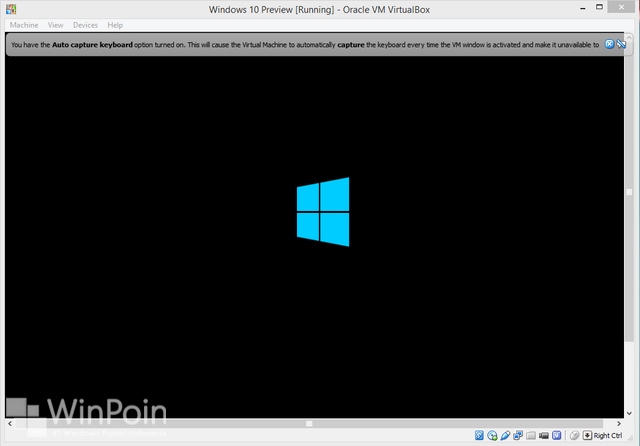
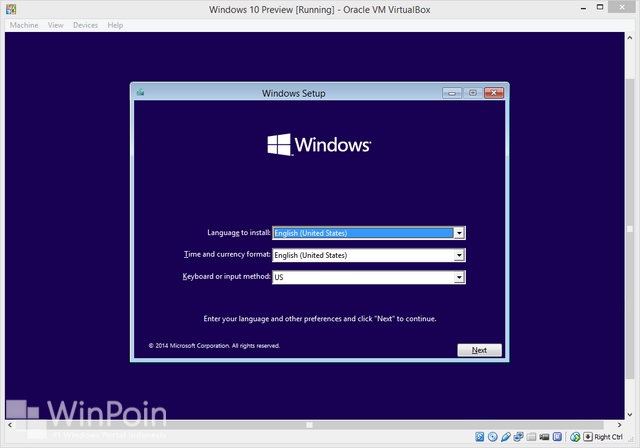
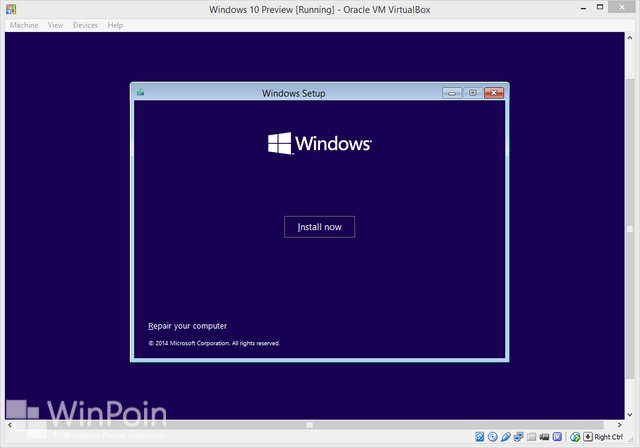
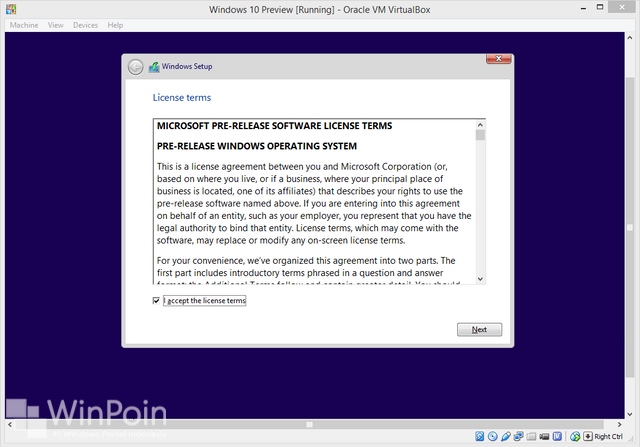
Proses instalasi Windows 10 Preview akan dimulai.
Cara Install Windows 10 Preview di VirtualBox (Beserta Gambar)

Cara Install Windows 10 Preview di VirtualBox (Beserta Gambar)

Cara Install Windows 10 Preview di VirtualBox (Beserta Gambar)

Cara Install Windows 10 Preview di VirtualBox (Beserta Gambar)

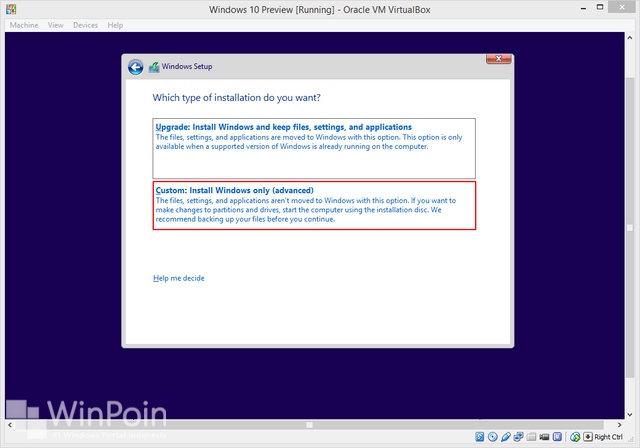
Jika muncul pilihan Upgrade atau Custom, pilih Custom Install.
Cara Install Windows 10 Preview di VirtualBox (Beserta Gambar)

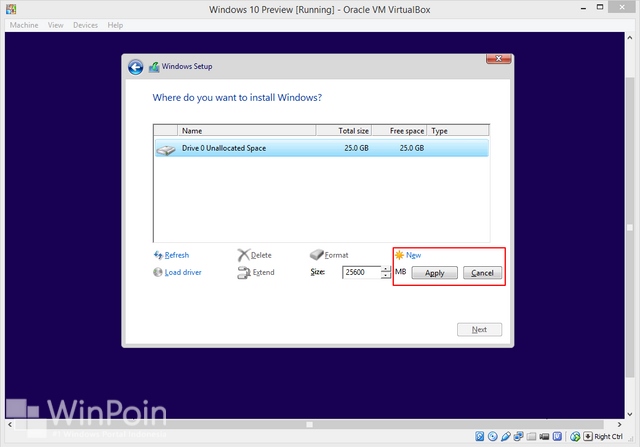
Pada partisi yang tersedia, klik New > Apply > OK
Cara Install Windows 10 Preview di VirtualBox (Beserta Gambar)

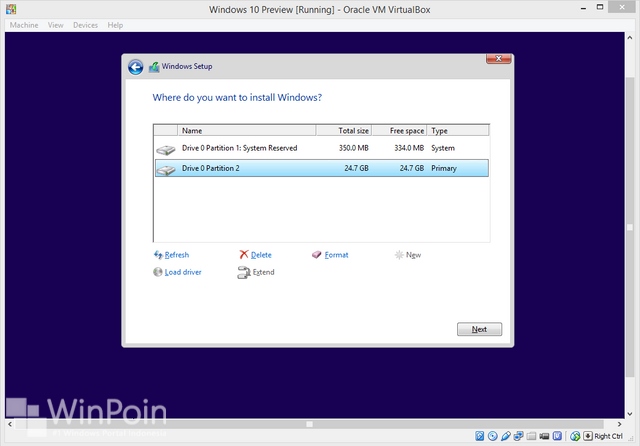
Setelah itu pilih partisi dan klik Next.
Cara Install Windows 10 Preview di VirtualBox (Beserta Gambar)


Tunggu hingga proses instalasi selesai.
Cara Install Windows 10 Preview di VirtualBox (Beserta Gambar)


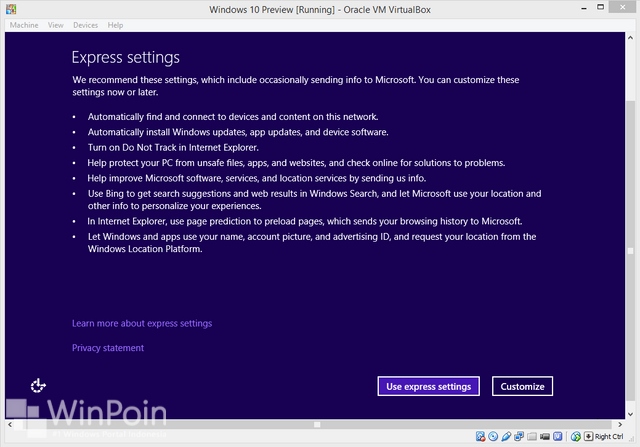
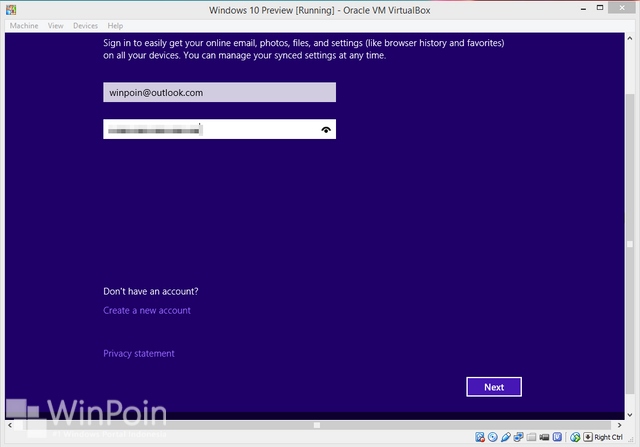
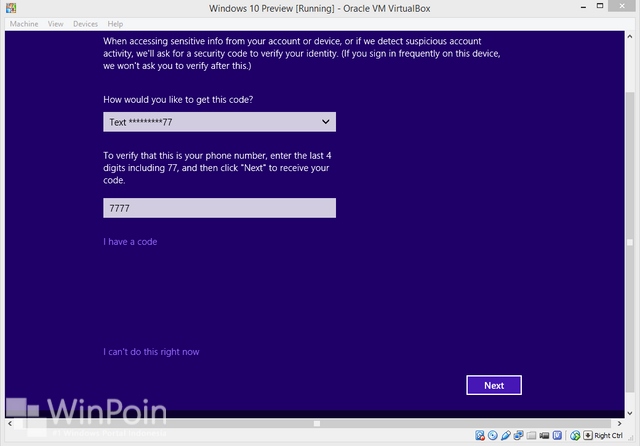
Jika kamu terkoneksi internet, maka masukkan akun Microsoft kamu yang sudah terdaftar ke Windows Insider Program. Windows akan meminta verifikasi baik melalui email maupun SMS untuk melanjutkan proses instalasi.
Cara Install Windows 10 Preview di VirtualBox (Beserta Gambar)

Cara Install Windows 10 Preview di VirtualBox (Beserta Gambar)

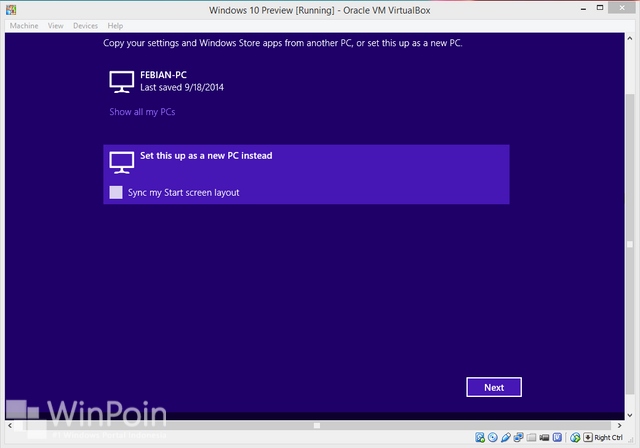
Kamu bisa mensinkronisasikan Apps dan Layout dengan PC kamu sebelumnya, tetapi disini kita lebih memilih untuk menjadikannya sebagai PC baru (Set this up as a new PC)
Cara Install Windows 10 Preview di VirtualBox (Beserta Gambar)

Cara Install Windows 10 Preview di VirtualBox (Beserta Gambar)


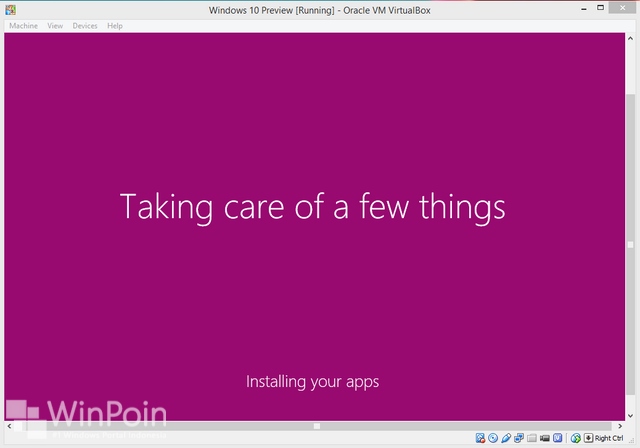
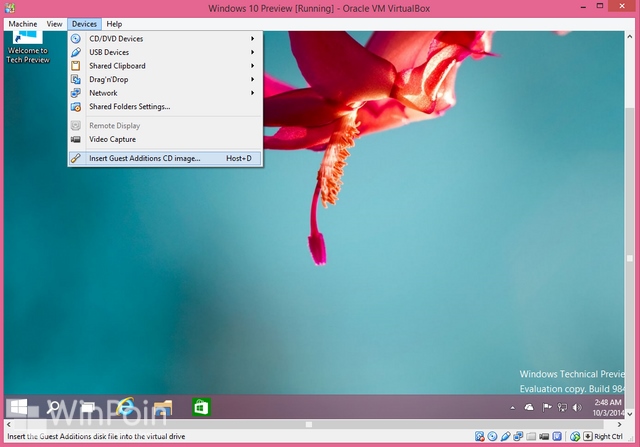
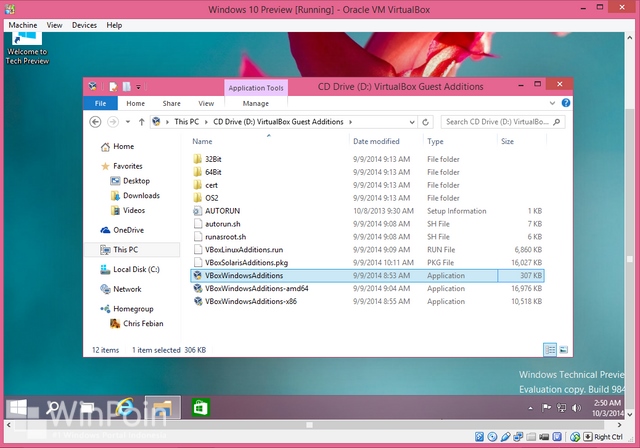
Selamat! Proses instalasi telah selesai. Sebenarnya langkah terakhir adalah menginstall VirtualBox Guest Addition supaya Windows 10 Preview bisa berjalan dan tampil dengan lebih optimal di VirtualBox. Namun sayangnya Guest Addition ini masih belum support Windows 10 Preview dan error ketika diinstall.
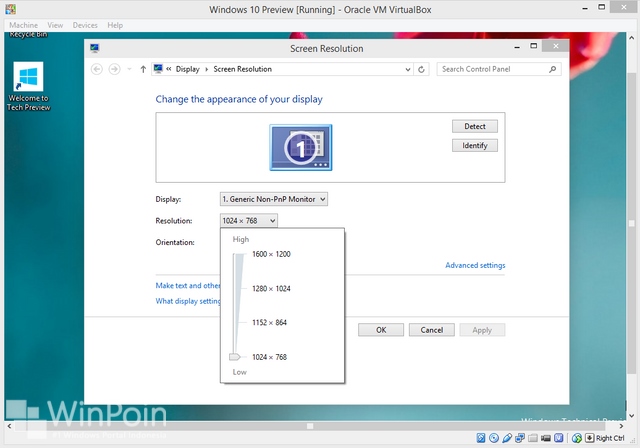
Alhasil tampilan Windows 10 Preview di VirtualBox tidak bisa maksimal. Tampilan virtual machine menjadi tidak auto-resize sesuai besar window dan resolusi yang didukung hanya 1024 x 768, 1152 x 864, 1280 x 1024, dan 1600 x 1200.

Cara Install Windows 10 Preview di VirtualBox (Beserta Gambar)

Cara Install Windows 10 Preview di VirtualBox (Beserta Gambar)

Cara Install Windows 10 Preview di VirtualBox (Beserta Gambar)

Jika resolusi monitor kamu sama seperti dukungan VirtualBox diatas, maka kamu bisa menginstall Windows 10 Preview di VirtualBox. Tetapi jika tidak, maka saran kita gunakan saja VMware.
Yup..Windows 10 Preview berjalan dengan jauh lebih bagus di VMware, baik secara kestabilan, tampilan, dan performa.

untuk lebih jelasnya kunjungi Link si penulis artikel Klik disini

Rabu, 14 Maret 2018

Jenis - jenis OS pada PC/Laptop dan Penggunaanya

PENGERTIAN SISTEM OPERASI 
     Sistem Operasi atau yang juga sering disebut Operating System atau OS adalah software (perangkat lunak) komputer yang memiliki fungsi sebagai pengotrol dan pengatur perangkat keras serta yang menjalankan aplikasi-aplikasi atau software-software lain di dalam komputer. Tanpa adanya Sistem Operasi atau apabila Sistem Operasi itu rusak, pengguna tidak akan bisa menggunakan aplikasi maupun program pada komputer mereka, kecuali booting. Sistem Operasi juga berperan sebagai 'pengubung' antara hardware dengan software di komputer dan Sistem Operasi-lah yang menjamin aplikasi-aplikasi yang berbeda dapat dijalankan secara bersamaan.


FUNGSI SISTEM OPERASI
Sistem Operasi pada sebuah komputer memiliki fungsi-fungsi sebagai berikut :
  1. Membuat komputer menjadi lebih mudah, menarik dan nyaman untuk digunakan oleh penggunanya.
  2. Membuat atau menjadikan sumber daya pada komputer dipergunakan secara efisien
  3. Memungkinkan menerima perubahan maupun pengembangan baru yang lebih efektif dan efisien dengan tanpa mengganggu layanan yang sudah ada sebelumnya.
  4. Sebagai mediator atau penengah atau penghubung hardware komputer dengan software komputer.
  5. Sebagai wadah mengingat sistem operasi komputer merupakan tempat untuk menginstall suatu aplikasi.
  6. Sebagai penerjemah, sistem operasi menerjemahkan bahasa program untuk kemudian ditampilkan dalam kombinasi teks maupun grafis pada layar monitor.
  7.  Menjalankan operasi dasar komputer .
  8. Sebagai gatekeeper yang mengawasi jalannya fungsi dari suatu program dan memungkin user untuk mengendalikan siapa saja yang dapat mengakses program tersebut.
  9. Sebagai File Manager atau pengatur file-file yang ada pada komputer seperti membuat dan menghapus file , manipulasi file, dsb
Pada intinya, Sistem Operasi diciptakan dengan tujuan kenyamanan (membuat pengguna komputer lebih nyaman dalam menggunakan komputer), efisiensi (penggunaan resource/ sumber daya komputer lebih terarah dan terkendali) serta evolusi (memungkinkan dan memudahkan pengembangan dalam terciptanya sistem operasi yang lebih baik lagi) .

JENIS-JENIS SISTEM OPERASI
      Secara garis besar , sistem operasi dibagi menjadi dua yang berdasarkan interface dengan para pengguna nya yaitu Sistem Operasi Berbasis GUI (Graphical User Interface) dan Sistem Operasi Sistem Operasi CLI (Command Line Interface).Berikut ulasan dari kedua jenis sistem operasi komputer tersebut :
  
 1. Sistem Operasi Berbasis GUI (Graphical User Interface) 
       Sistem Operasi berbasis GUI adalah jenis sistem operasi yang menggunakan GUI sebagai interface dengan penggunanya. Pengertian dari GUI (Graphical User Interface) itu sendiri adalah interface pada sistem operasi yang menggunakan tampilan visual (grafis) dan dapat dioperasikan menggunakan berbagai macam alat input seperti keyboard,mouse dan sebagainya. Pada sistem operasi berbasis GUI ini, terdapat jendela, menu-menu, tombol, icon yang dibuat dengan tujuan supaya pengguna lebih nyaman dan mudah dalam mengoperasikan sistem operasi di komputer mereka, Oleh karena itulah sistem operasi berbasis GUI ini lebih banyak dipakai oleh pengguna komputer pada umumnya.

     Kelebihan Sistem Operasi Berbasis GUI :
  • Lebih nyaman dan mudah digunakan (user-friendly)
  • Pemakaian sistem operasi jenis ini cenderung tidak membosankan
  • Karena menggunakan tampilan grafis berupa menu,tombol dan icon, pengguna tidak perlu mengingat baris dan perintah-perintah atau syntax yang memusingkan kepala

     Kelemahan Sistem Operasi Berbasis GUI :
  • Rata-rata sistem operasi yang berbasis GUI memiliki harga lisensi yang cenderung mahal
  • Performa yang lumayan berat
  • Membutuhkan spesifikasi hardware komputer yang lebih tinggi dibanding sistem operasi berbasis CLI
      
     Contoh Sistem Operasi Berbasis GUI :
  • Microsoft Windows
  • UNIX
  • LINUX
  • IBM OS/2
  • MAC OS
  • Free BSD
  • Solaris
  • Google Chrome OS

2. Sistem Operasi Berbasis CLI (Command Line Interface)
         Sistem Operasi Berbasis CLI adalah jenis sistem operasi yang menggunakan CLI (Command Line Interface) sebagai interface dengan penggunanya . CLI (Command Line Interface) adalah tipe interface yang interaksi dengan pengguna nya menggunakan text-terminal.  Di sistem operasi ini, pengguna menjalankan program-program yang ada di sistem operasi tersebut dengan cara mengetikkan perintah/code tertentu. Contoh kode yang digunakan di sistem operasi berbasis CLI adalah mkdir yang digunakan untuk membuat direktori atau folder baru, cd yang digunakan untuk berpindah dari satu direktori ke direktori lainnya.
      Kelebihan Sistem Operasi Berbasis CLI :
  • Mudah membuat folder ataupun sub-folder
  • Lebih cepat dalam urusan Mengcopy suatu data atau file
  • Tidak membutuhkan spesifikasi hardware yang tinggi
  • Performa lebih ringan sehingga akses nya pun semakin cepat
      Kekurangan Sistem Operasi Berbasis CLI :
  • Besarnya resiko kehilangan file apabila terjadi kesalahan ataupun lupa dalam memasukkan kode
  • Tampilan yang tidak user-friendly alias tidak menarik
  • Penggunaannya terbilang cukup rumit karena masih menggunakan perintah atau teks
     Contoh Sistem Operasi Berbasis CLI :
  • DOS (Disk Operating System)
  • Ubuntu Server
  • Windows server 2008
Sistem Operasi merupakan program utama yang menghubungkan Software Aplikasi yang digunakan oleh user dengan hardware.
Sistem operasi dapat dibedakan berdasarkan jumlah pengguna dan program yang dapat dijalankan, juga berdasarkan jenis software, atau jenis hardware yang digunakan.
Berdasarkan jumlah pengguna dan program yang dijalankan, sistem operasi dapat dikategorikan dengan:
1.         Single User – Single Tasking :
Satu komputer hanya bisa digunakan oleh satu user dan hanya bisa menjalankan satu program di satu waktu, contohnya: DOS (Disk Operating System).
2.         Multi User – Single Tasking :
Satu komputer dapat digunakan oleh banyak user namun tiap user hanya bisa menjalankan 1 program (aplikasi) di satu waktu, contohnya: Novell Netware yang menjalankan SO Network berbasis DR-DOS.
3.         Single User – Multi Tasking :
Satu komputer dipakai oleh satu user dan dapat menjalankan banyak program disatu waktu, contohnya: Windows, MacOS, BeOS, JDS, dll.
4.         Multi User – Multi Tasking :
Satu komputer dipakai bersamaan oleh banyak user yang dapat menjalankan banyak program di satu waktu, contohnya: Unix, Linux, FreeBSD (SO turunan Unix) atau Windows dengan aplikasi Citrix Metaframe, dll.
Pengertian
a.      Multitasking
Mengirim email sambil berbicara di telepon adalah contoh multitasking. Ketika Anda melakukan beberapa tugas pada satu waktu, Anda mungkin merasa lebih efektif dan produktif. Namun, sebaliknya adalah benar, menurut sebuah artikel Bisnis Ulasan Harvard. Sementara multitasking, efisiensi berkurang sebanyak 40 persen. Hal ini karena otak membutuhkan waktu - hingga 15 menit - untuk kembali fokus pada tugas setelah gangguan. Today melaporkan psikologi bahwa apa yang orang anggap sebagai multitasking lebih baik digambarkan sebagai "seri tasking," karena Anda benar-benar berubah dengan cepat dari satu tugas yang lain.
Multitasking adalah istilah teknologi informasi dalam bahsa inggris yang mengacu kepada sebuah metode dimana banyak pekerjaan atau dikenal juga sebagai proses diolah dengan menggunakan sumber daya CPU yang sama.
Multitasking juga di sebut Sistem Time Sharing yang sering kita kenal. Sistem Time Sharing atau Multitasking adalah pengembangan dari sistem multiprogram. Beberapa job yang berada pada memory utama dieksekusi oleh CPU secara bergantian. CPU hanya bisa menjalankan program yang berada pada memory utama. Perpindahan antar job terjadi sangat sering sehingga user dapat berinteraksi dengan setiap program pada saat dijalankan. Suatu job akan dipindahkan dari memori ke disk dan sebaliknya. Sistem Time Sharing juga disebut dengan sistem komputasi interaktif, dimana sistem komputer menyediakan komunikasi on-line antara user dengan sistem.
b.      Singletasking
Single-tasking mengacu berfokus pada satu hal sampai selesai. Misalnya, jika Anda menanggapi email, Anda menghalangi waktu untuk berkonsentrasi pada tugas itu saja. Single-tasking bisa tampak tidak efisien jika Anda terbiasa untuk menyulap beberapa tugas. Namun, peningkatan fokus diperlukan untuk single-tugas dapat menyebabkan Anda menyelesaikan tugas lebih cepat dari yang Anda lakukan jika Anda multitasked, menurut Psychology Today "The Power of Prime."
c.       Multiuser
Sistem Multiuser adalah suatu sistem dimana lebih dari satu user menggunakan secara bersama satu atau lebih perangkat keras, piranti lunak dan data atau informasi, orang dan prosedur melalui masing-masing komputer atau workstation.
d.      Singleuser
Merupakan pemandangan yang biasa ketika Anda duduk di depan sistem komputer dan mengerjakan sesuatu, seperti menulis surat misalnya, pada contoh tersebut hanya ada satu keyboard dan satu monitor yang berinteraksi dengan Anda. Sistem operasi seperti windows 98, windows me, windows xp, windows vista, windows 7 pada dasarkan adalah sistem operasi single user. Sistem operasi yang hanya menyediakan akses layanan terhadap sistem komputer kepada satu user saja pada satu saat. Jika terdapat user lain yang ingin mengakses sistem komputer yang sedang menggunakan komputer tersebut telah selesai menggunakan komputer.

Sekian dulu tentang System operasi dan Kategori Penggunanya kurang dan lebihnya mohon maav. semoga bermanfaat bagi kita semua.

Tutorial Instal Windows 8 di Virtual Box

Cara Instal Windows 8 di VirtualBox Bersama Gambar


Cara Instal Windows 8 di VirtualBox Bersama Gambar

Pertama-tama buka VirtualBox dan tekan keyboard shortcut Ctrl+N untuk membuat komputer virtual baru. Akan muncul window seperti di bawah ini, klik Next.

Cara Instal Windows 8 di VirtualBox Bersama Gambar


Setelah itu masukkan nama komputer virtual yang akan kamu buat, sistem operasi dan versi yang kamu gunakan, yaitu Windows 8. Klik Next.
Cara Instal Windows 8 di VirtualBox Bersama Gambar

Kemudian tentukan jumlah RAM yang kamu gunakan untuk komputer virtual yang kamu buat. Klik Next.
Cara Instal Windows 8 di VirtualBox Bersama Gambar

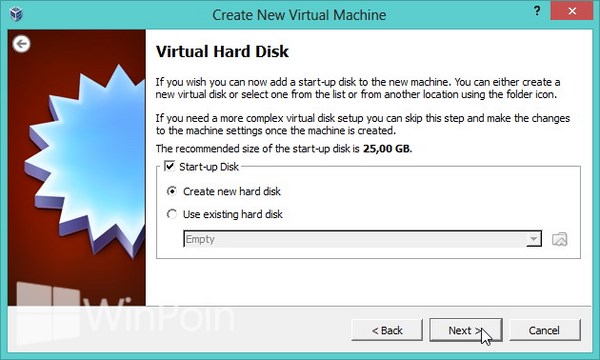
Lalu buat hardisk virtual dengan memilih Create new hard disk, jika kamu sudah memiliki hard disk virtual kamu bisa memilih Use existing hard disk. Klik Next jika sudah.
Cara Instal Windows 8 di VirtualBox Bersama Gambar

Kita masih di tengah jalan loh..sekarang kamu disuruh memilih jenis format hardisk yang kamu gunakan untuk komputer virtual yang kamu buat. Umumnya orang-orang menggunakan VDI atau VHD, jika sudah klik Next.
Cara Instal Windows 8 di VirtualBox Bersama Gambar

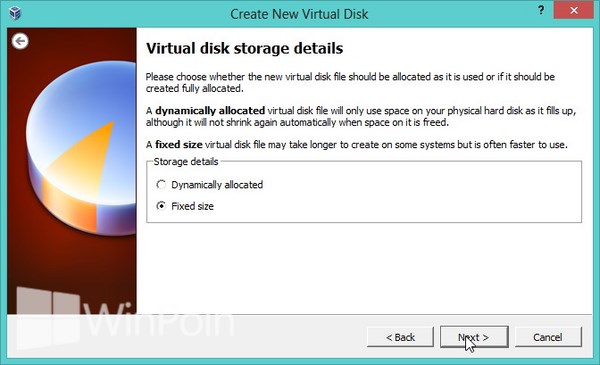
Kemudian pilih tipe virtual hardisk, disini WinPoin memilih Fixed dan klik Next.
Cara Instal Windows 8 di VirtualBox Bersama Gambar

Lalu tentukan besar Hardisk yang kamu inginkan di kolom size dan klik Next.
Cara Instal Windows 8 di VirtualBox Bersama Gambar

Setelah itu kamu siap membuat komputer virtual dengan mengklik Create seperti window di bawah ini.
Cara Instal Windows 8 di VirtualBox Bersama Gambar

Tunggu proses hingga 100%, waktu yang diperlukan memang lama dan harap sabar ya..
Cara Instal Windows 8 di VirtualBox Bersama Gambar

Terakhir klik Create untuk memunculkan komputer virtual di VIrtualBox.
Cara Instal Windows 8 di VirtualBox Bersama Gambar

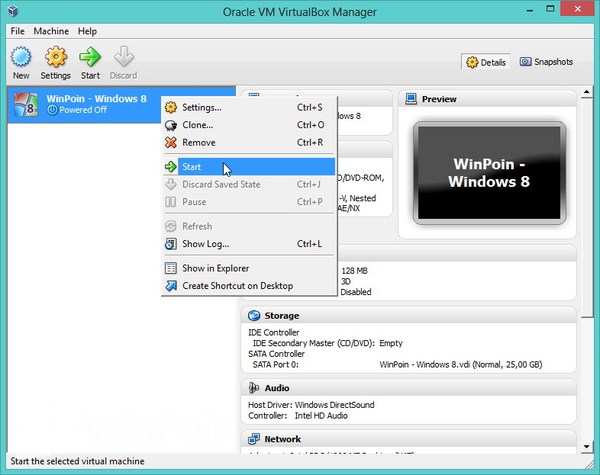
Sekarang kamu hanya tinggal menjalankan komputer virtual dan menginstall sistem operasi Windows 8, caranya klik kanan pada nama komputer virtual tersebut dan pilih Start.
Cara Instal Windows 8 di VirtualBox Bersama Gambar

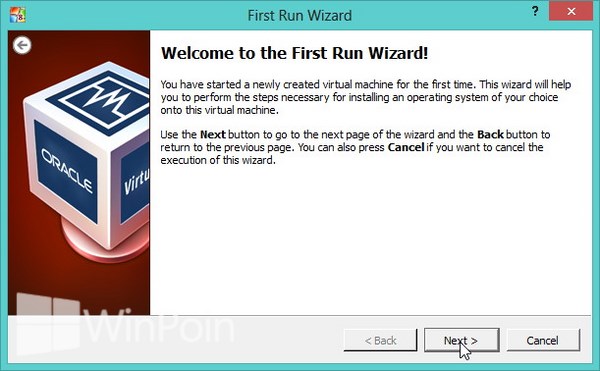
Kemudian klik Next.
Cara Instal Windows 8 di VirtualBox Bersama Gambar

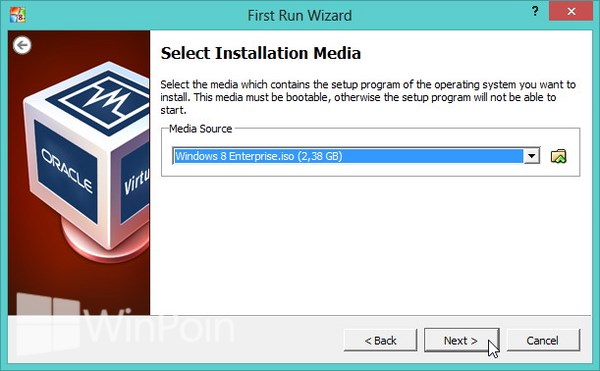
Setelah itu pilih metode installasi dengan menggunakan file ISO atau memasukkan DVD intaller Windows 8 dan klik Next.
Cara Instal Windows 8 di VirtualBox Bersama Gambar

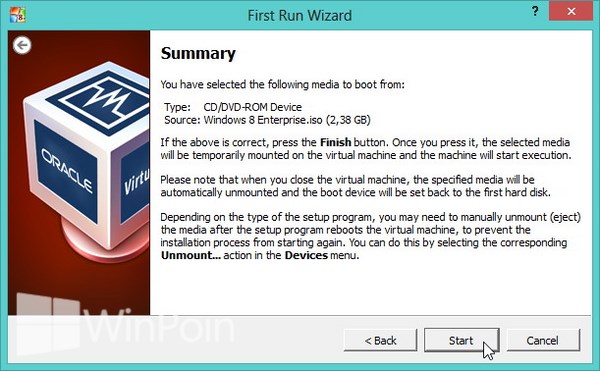
Terakhir klik Start.
Cara Instal Windows 8 di VirtualBox Bersama Gambar

Nah sekarang kamu bisa menginstall Windows 8 ke dalam VirtualBox seperti biasanya.
Cara Instal Windows 8 di VirtualBox Bersama Gambar

Sekian saja untuk Toturial dengan gambarnya Tutorial ini saya ambil dari sumber berikut Klik disini Sodara.
Untuk lebih jelasnya bisa langsung nonton Vidio tutorialnya dari saya berikut ini